엑셀 열 너비와 행 높이 조절하는 방법! 보기 좋은 문서를 만드는 가장 쉬운 팁
엑셀 문서를 작성하다 보면 내용은 모두 입력했는데도 셀 간격이 맞지 않아 문서가 지저분해 보이는 경우가 있습니다.
글자가 잘리거나, 셀 안의 내용이 모두 보이지 않거나, 행 높이가 일정하지 않으면 문서의 완성도가 크게 떨어집니다. 특히 거래명세서, 세금계산서, 견적서, 보고서처럼 다른 사람에게 전달하는 문서는 가독성이 매우 중요합니다.

이럴 때 필요한 기능이 바로 열 너비(Column Width)와 행 높이(Row Height) 조절입니다.
엑셀에서는 마우스로 간단히 조절할 수도 있고, 정확한 수치를 입력하여 모든 셀을 동일한 크기로 맞출 수도 있습니다.
이번 글에서는 엑셀 열 너비와 행 높이를 조절하는 방법을 단계별로 알아보고, 보기 좋은 문서를 만드는 실무 팁까지 함께 소개해 드리겠습니다.
왜 열 너비와 행 높이를 조절해야 할까요?
셀의 크기가 적절하지 않으면 다음과 같은 문제가 발생합니다.
- 글자가 잘려 보인다.
- 숫자가 로 표시된다.
- 문서가 복잡하고 지저분해 보인다.
- 출력 시 레이아웃이 어긋난다.
- 보고서의 완성도가 떨어진다.
반대로 셀 크기를 적절하게 조절하면 문서가 훨씬 깔끔하고 읽기 쉬워집니다.
마우스로 열 너비 조절하기
가장 많이 사용하는 방법입니다.
예를 들어 B열과 C열 사이의 경계선에 마우스를 올려놓으면 포인터 모양이 좌우 화살표로 바뀝니다.
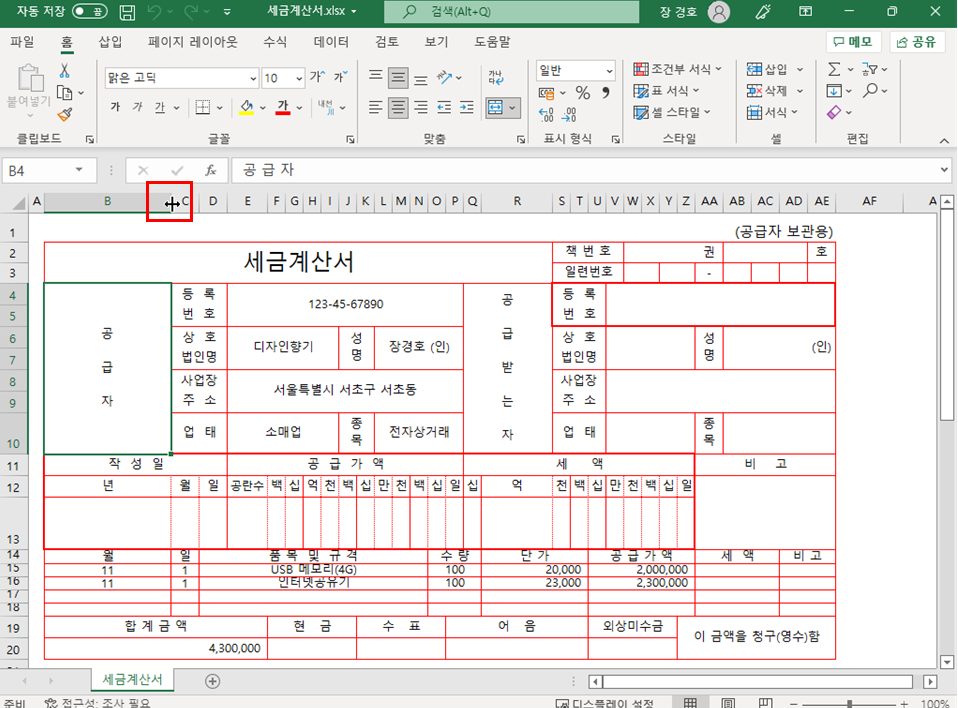
이 상태에서 마우스를 좌우로 드래그하면 원하는 만큼 열 너비를 자유롭게 조절할 수 있습니다.
내용이 많은 열은 넓게, 짧은 데이터는 좁게 설정하면 공간을 효율적으로 사용할 수 있습니다.
열 너비 자동 맞춤 기능 활용하기
열 너비를 직접 조절하지 않아도 엑셀이 자동으로 맞춰주는 기능도 있습니다.
예를 들어 R열과 S열 사이의 경계선을 더블 클릭하면 해당 열의 가장 긴 내용을 기준으로 너비가 자동 조절됩니다.
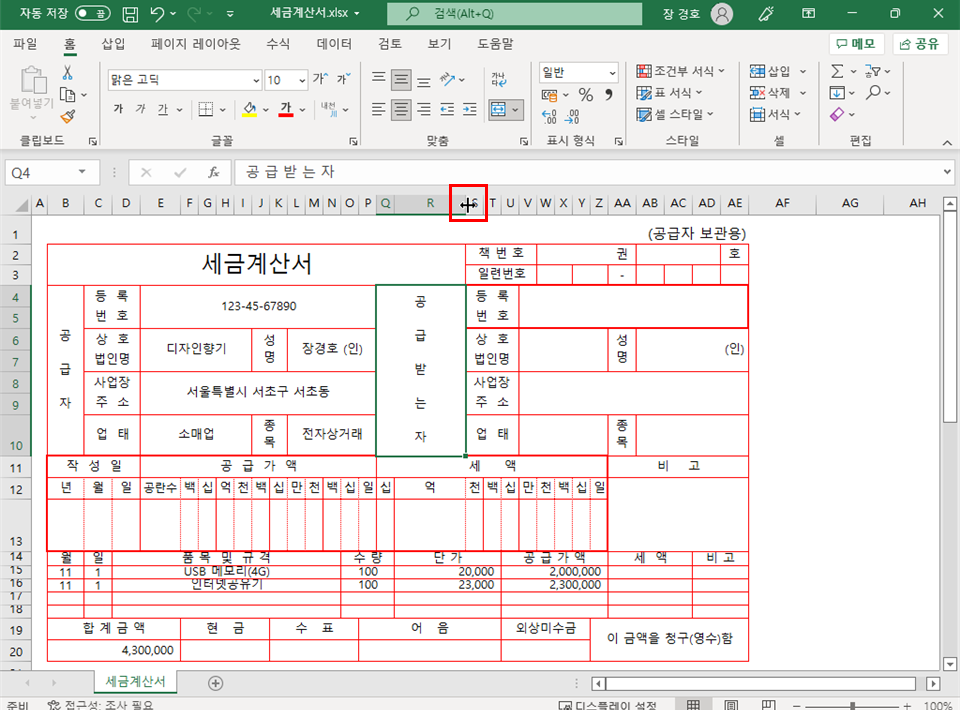
이 기능은 긴 텍스트나 숫자가 있는 데이터를 빠르게 정리할 때 매우 유용합니다.
특히 수백 개의 데이터를 다룰 때 시간을 크게 절약할 수 있습니다.
행 높이 직접 입력하기
이번에는 행 높이를 정확한 값으로 설정해 보겠습니다.
예를 들어 13행의 높이를 변경하려면 다음 순서대로 진행합니다.
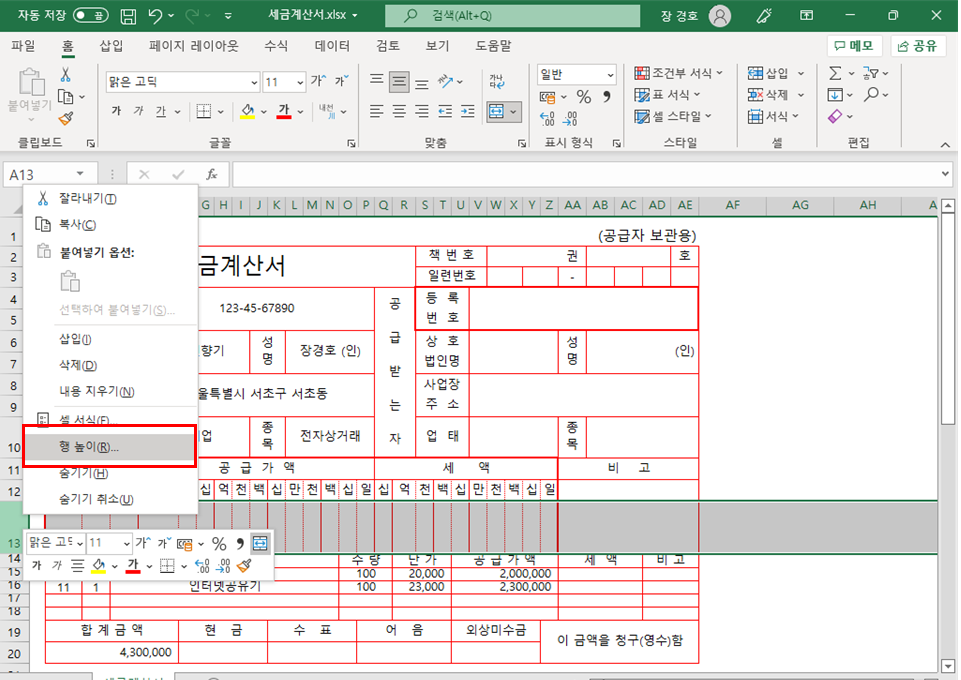
- 13행 머리글에서 마우스 오른쪽 클릭
- 행 높이 선택
- 원하는 값을 입력
- 확인 클릭
예를 들어 17.25를 입력하면 해당 행의 높이가 정확한 수치로 변경됩니다.
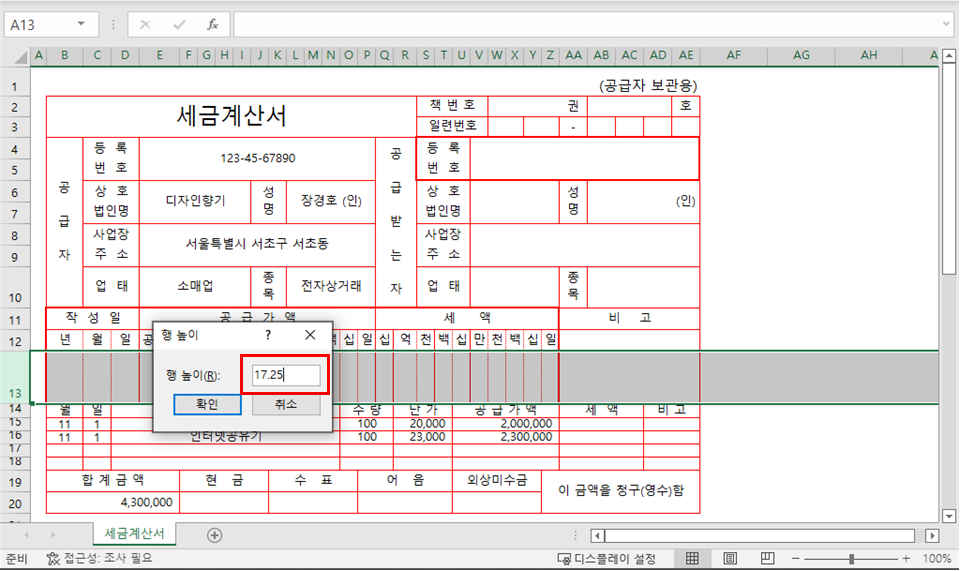
이 방법은 양식을 일정하게 맞춰야 하는 문서에서 자주 사용됩니다.
여러 행의 높이를 한 번에 변경하기
행이 여러 개라면 하나씩 변경할 필요가 없습니다.
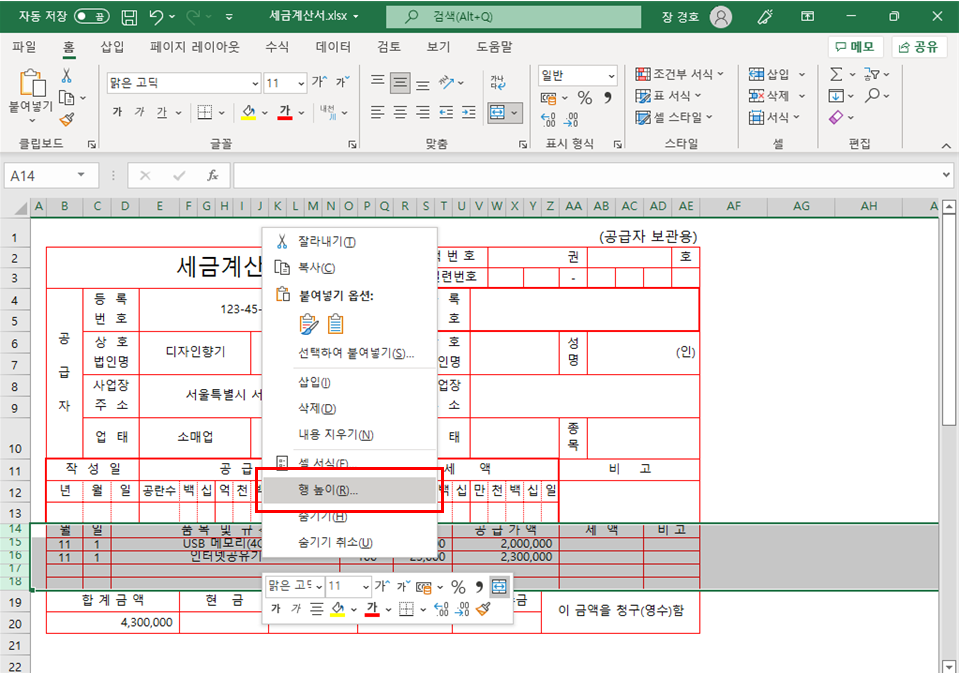
예를 들어 14행부터 18행까지 동일한 높이로 맞추려면 먼저 해당 행을 모두 선택합니다.
- 14행 클릭
- Shift 키를 누른 상태에서 18행 클릭
여러 행이 선택되면 마우스 오른쪽 버튼을 클릭한 후 행 높이를 선택합니다.

예를 들어 16.5를 입력하면 선택한 모든 행의 높이가 동일하게 변경됩니다.
보고서나 양식을 만들 때 매우 자주 사용하는 기능입니다.
열 너비도 숫자로 지정할 수 있습니다
열 너비 역시 마우스로만 조절하는 것이 아닙니다.
열 머리글을 마우스 오른쪽 버튼으로 클릭한 후 열 너비를 선택하면 원하는 값을 직접 입력할 수 있습니다.

정확한 규격으로 문서를 만들어야 할 때 특히 유용합니다.
예를 들어 회사 양식이나 세금계산서처럼 모든 문서의 형식을 동일하게 유지해야 하는 경우 많이 활용됩니다.
자동 맞춤과 직접 입력의 차이
엑셀에서는 상황에 따라 두 가지 방법을 적절히 사용하는 것이 좋습니다.
자동 맞춤(더블 클릭)
내용 길이에 맞춰 자동 조절
빠르게 작업 가능
일반 문서 작성에 적합
직접 입력(행 높이·열 너비)
모든 셀을 동일한 크기로 설정
양식 작성에 적합
출력 문서의 완성도가 높아짐
작업 목적에 따라 두 방법을 함께 활용하면 더욱 효율적입니다.

알아두면 좋은 팁
열이나 행을 여러 개 선택한 상태에서 크기를 변경하면 선택한 모든 셀에 동일한 크기가 적용됩니다.
또한 자동 맞춤 기능을 사용하면 긴 내용 때문에 셀 크기를 일일이 계산할 필요 없이 가장 긴 데이터에 맞춰 자동으로 조정할 수 있어 작업 속도를 높일 수 있습니다.
문서를 인쇄할 예정이라면 열 너비와 행 높이를 먼저 정리한 후 페이지 레이아웃을 확인하는 것이 좋습니다.
마무리
엑셀에서 열 너비와 행 높이 조절은 단순한 서식 기능이 아니라 문서의 완성도와 가독성을 높여주는 중요한 작업입니다.
마우스로 자유롭게 조절할 수도 있고, 더블 클릭으로 자동 맞춤, 또는 열 너비·행 높이 값을 직접 입력하여 정확한 크기로 설정할 수도 있습니다.
특히 거래명세서, 세금계산서, 보고서처럼 깔끔한 문서가 필요한 경우에는 셀 크기만 정리해도 훨씬 보기 좋은 문서를 만들 수 있습니다.
엑셀을 자주 사용하신다면 열 너비와 행 높이 조절 기능을 꼭 익혀두시기 바랍니다. 작은 차이지만 업무 효율과 문서 품질을 크게 높여주는 실무 필수 기능입니다.
답글 남기기