
화면 구성
시작 화면에서 [새로 만들기]를 클릭하거나 서식 파일을 불러왔을 때 실제 엑셀 작업을 진행하는 화면입니다.
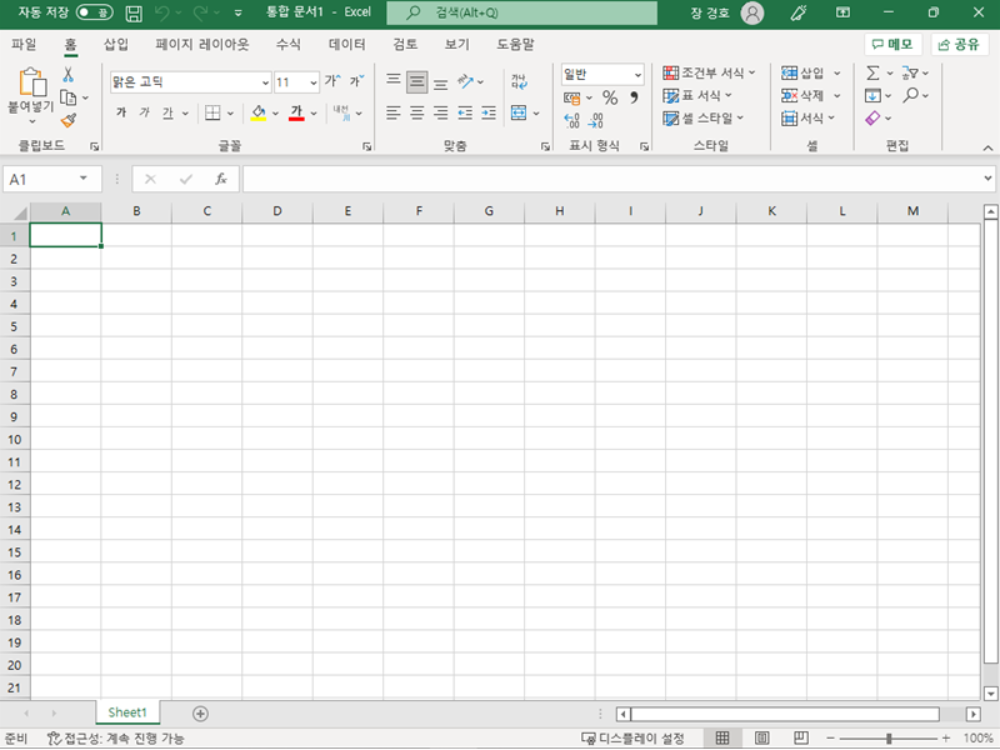
❶ 자동 저장 : 마이크로소프트 365의 경우 엑셀 작업 도중 변경사항을 자동으로 저장하는 기능입니다. 끄거나 켤 수 있습니다.
❷ 빠른 실행 도구 모음 : 자주 사용하는 명령을 모아 놓은 도구 모음으로 원하는 명령을 추가하거나 삭제할 수 있습니다.
❸ 제목 표시줄 : 통합 문서의 파일명이 표시됩니다.
❹ 검색 : 엑셀 기능에 대한 도움말을 검색하거나 엑셀 명령어를 입력하여 빠르게 기능을 실행할 수 있습니다.
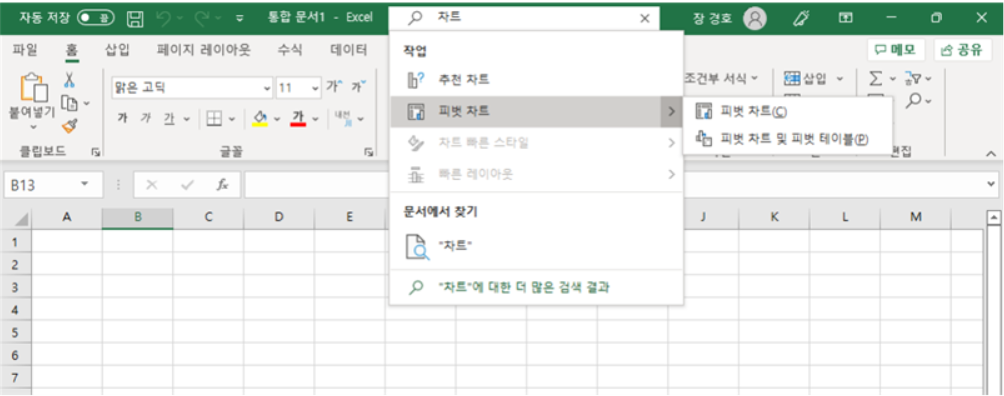
❺ 사용자 계정 : 로그인한 사용자의 계정이 표시됩니다.
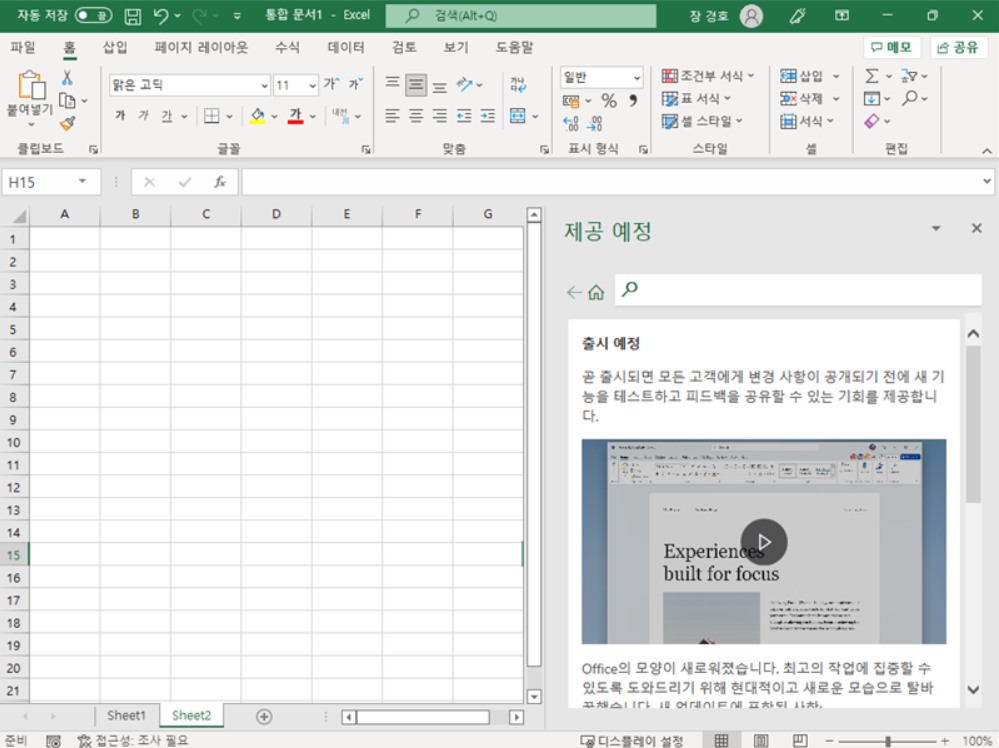
❻ 출시 예정 기능 : 마이크로소프트 365의 경우 출시 예정인 기능을 미리 확인할 수 있습니다.
❼ 리본 메뉴 표시 옵션 : 리본 메뉴나 탭 메뉴를 표시하거나 숨길 수 있습니다.
❽ 리본 메뉴의 [탭] : 다양한 엑셀 기능이 포함된 카테고리입니다. 비슷한 기능들이 묶여져 있습니다.
❾ 리본 메뉴의 [그룹] : 리본 메뉴에서 [탭]을 선택하면 [그룹]이라는 이름으로 다양한 기능들이 표시됩니다. [글꼴] 그룹, [맞춤] 그룹, [표시 형식] 그룹 등 원하는 기능을 손쉽게 찾고 실행할 수 있습니다.
❿ 리본 메뉴 확대/축소 단추 : 워크시트를 넓게 사용하고 싶거나 리본 메뉴를 표시하지 않도록 설정할 수 있습니다.
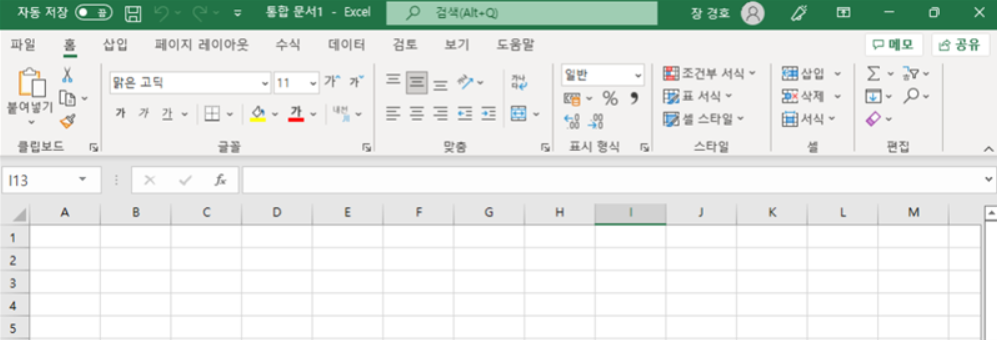
⓫ 이름 상자 : 셀이나 범위의 이름이 나타나며, 이름을 지정하지 않으면 선택한 셀 주소가 표시됩니다.
⓬ 함수 삽입 : [함수 마법사] 대화상자를 통해 원하는 함수를 빠르고 편리하게 선택할 수 있습니다.
⓭ 수식 입력줄 : 입력된 데이터나 수식이 표시되며, 직접 수식을 입력할 수 있습니다.
⓮ 수식 입력줄 확장 단추 : 수식 입력줄의 크기를 확장 및 축소할 수 있습니다.
⓯ 행 머리글 : 워크시트의 행을 표시하는 이름표로서 행 머리글은 1, 2, 3 등으로 표시됩니다.
⓰ 열 머리글 : 워크시트의 열을 표시하는 이름표로서 열 머리글은 A, B, C 등으로 표시됩니다.
⓱ 셀 : 행과 열이 교차되는 곳으로 수식과 데이터를 입력할 수 있습니다.
⓲ 워크시트 : 데이터 작업이 이루어지는 공간을 말합니다.
⓳ 상태 표시줄 : 화면 보기 단추와 확대/축소 단추가 있는 상태 표시줄을 통해 합계, 평균 등 간단한 계산을 표시할 수 있으며, 키보드 상태와 페이지 번호 등을 확인할 수 있습니다.
⓴ 시트 탭 : 엑셀 작업이 이루어지는 워크시트의 이름이 표시되며, 추가하거나 삭제할 수 있습니다.
답글 남기기