
엑셀 시작 화면과 화면 구성 살펴보기
Microsoft 365 구독으로도 제공되는 엑셀은 버전에 따라 종류가 다양합니다. 이전 버전으로는 Excel 2016, Excel 2013, Excel 2010, Excel 2007 및 Excel 2003이 있습니다. 여기서는 엑셀 화면에 대해서 살펴보겠습니다.
■ 시작 화면
엑셀을 실행하면 처음 만나는 화면입니다. [새로 만들기]를 눌러 새 워크시트를 열 수 있으며, [열기]를 눌러 내 컴퓨터에서 엑셀 문서를 찾아서 열 수도 있습니다.
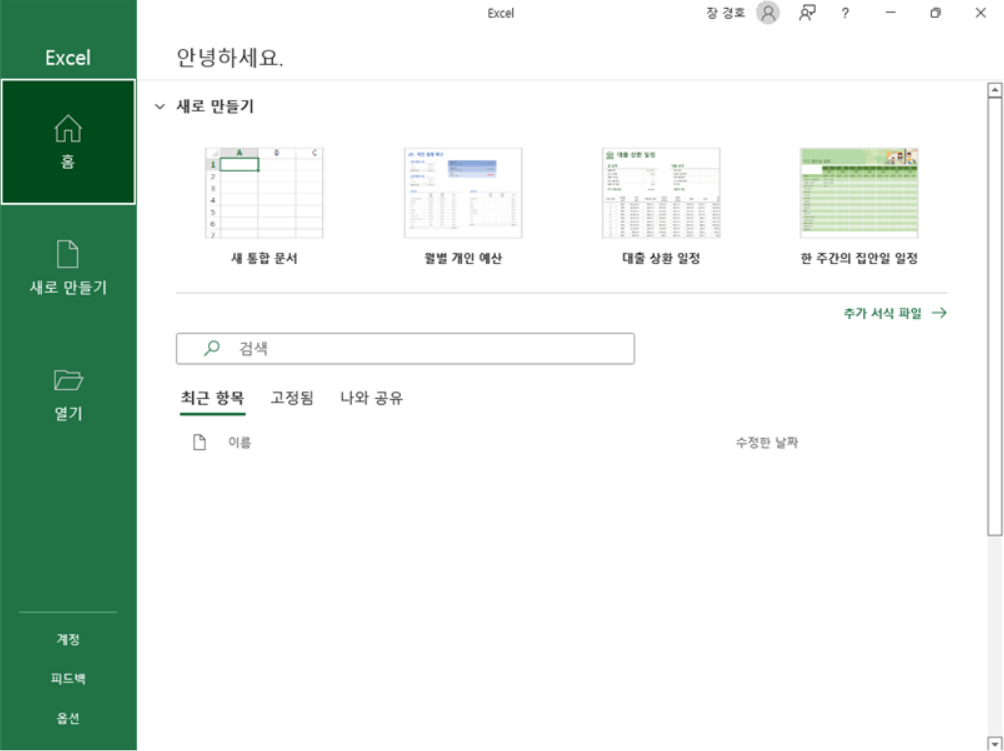
❶ 홈 : 엑셀의 시작 화면을 엽니다. 리본 메뉴로 구성된 엑셀의 작업 화면에서는 시작 화면을 다시 열 수 있는 기능을 담당합니다.
❷ 새로 만들기 : 새 워크시트를 만들거나 다양한 서식 파일을 엽니다.
❸ 열기 : 최근 엑셀에서 실행한 문서를 열거나 내 컴퓨터나 OneDrive에 있는 엑셀 문서를 열 수 있습니다.
❹ 계정 : OneDrive 계정을 연결하거나 오피스 제품 라이선스를 비롯해 오피스 업데이트를 할 수 있습니다.
❺ 피드백 : 엑셀 프로그램을 사용하다가 발생하는 다양한 문제점을 피드백할 수 있습니다.
❻ 옵션 : [Excel 옵션] 대화상자를 열어 다양한 엑셀 설정을 변경할 수 있습니다.
❼ [새로 만들기]와 서식 파일 : 새 워크시트를 열거나 서식 파일을 엽니다.
❽ 검색 : 다양한 엑셀 서식을 검색하고 불러올 수 있습니다.
❾ 최근 항목 : 최근에 열어본 파일이 순서대로 표시됩니다.
❿ 고정됨 : 나중에 쉽게 찾을 수 있도록 핀 아이콘으로 고정된 문서가 표시됩니다.
⓫ 나와 공유 : 사용자와 공유된 문서가 표시됩니다.
답글 남기기