워크시트에 『(tel)』을 입력한 후 [Spacebar] 혹은 [Enter]를 누르면 자동으로 ‘☎’ 와 같은 기호로 바뀌어 입력됩니다. 자주 사용하는 기호를 단축키로 지정해 놓으면 매번 기호를 불러오는 번거로운 과정을 거치지 않아도 간단하게 단축키로 기호를 입력할 수 있습니다.

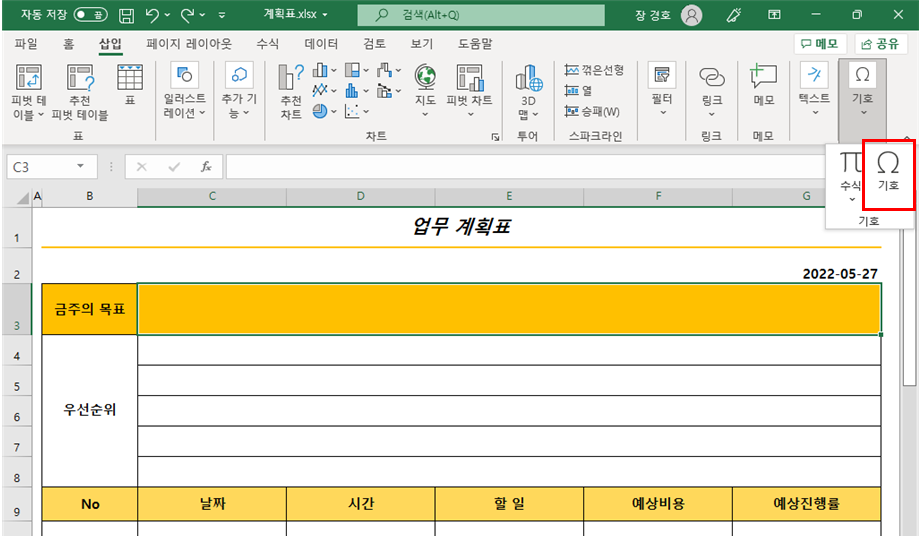
- 워크시트에 기호를 입력해 보겠습니다. 예제 파일을 연 다음 [C3] 셀을 선택한 후 [삽입] 탭-[기호] 그룹에서 [기호]-[기호]를 클릭합니다.
- [기호] 대화상자가 나타나면 [글꼴] 화살표를 클릭한 후 [Wingdings]를 선택합니다. 각종 기호가 표시되면 원하는 기호를 선택합니다. [삽입]을 클릭합니다.
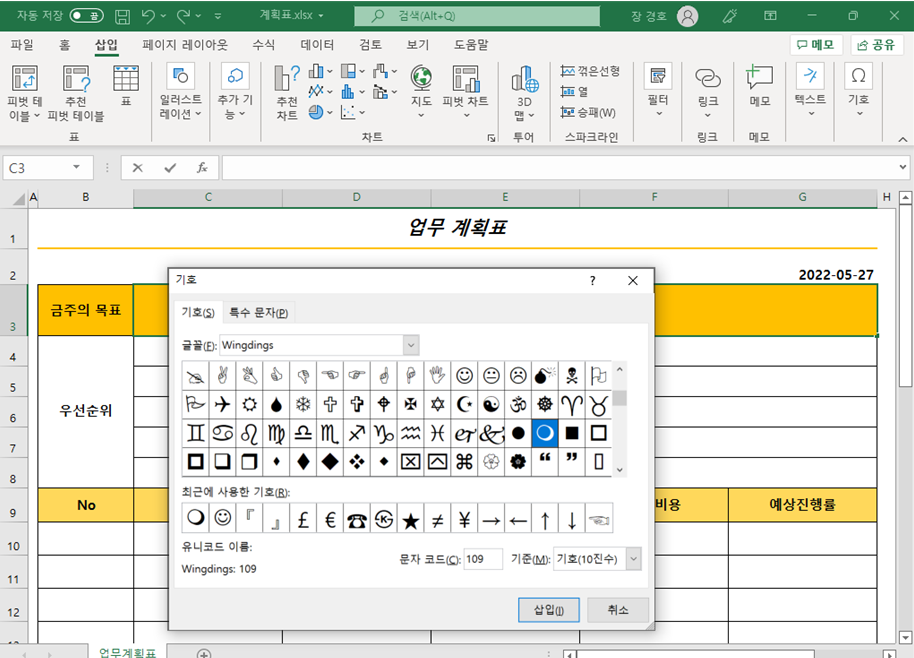
문자 코드() 입력란에 문자 코드를 입력하면 보다 빠르게 원하는 기호 목록을 불러올 수 있습니다. 자주 사용하는 기호 번호를 기억해 놓으세요.
- 엑셀에는 자주 사용하는 기호가 단축키로 미리 완성되어 있습니다. 자주 사용하는 기호를 단축키로 만들어 보겠습니다. [C4] 셀을 선택합니다. 『(tel)』을 입력한 후 [Enter]를 누릅니다.
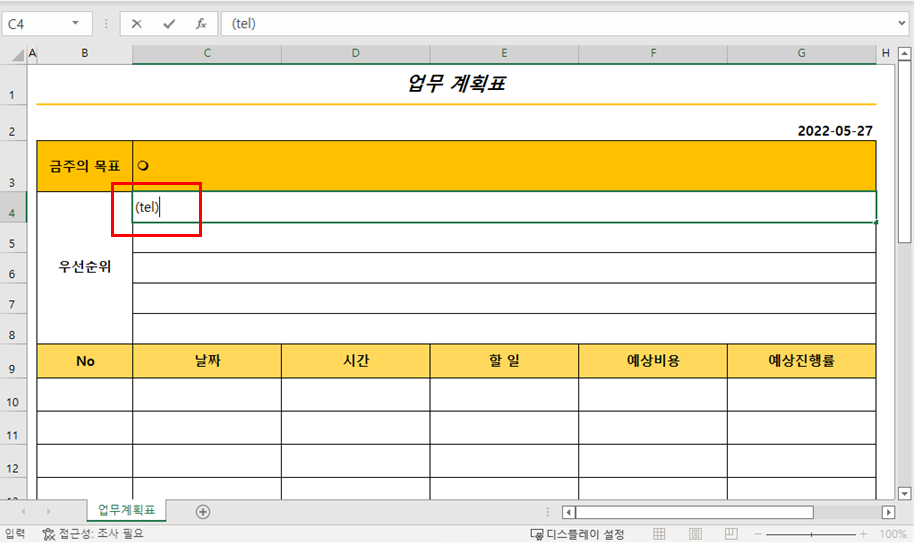
『(tel)』을 입력한 후 [Enter]를 누르면 자동으로 전화기 모양의 기호가 입력됩니다. 이는 엑셀에서 자주 사용하는 기호가 단축키로 이미 설정되어 있음을 의미합니다.
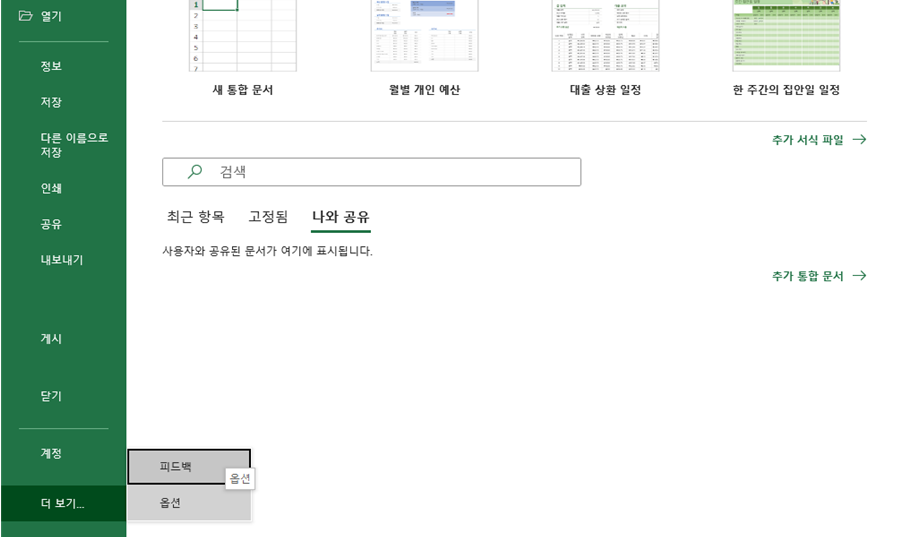
- 이제, [자동 고침 옵션]을 통해 사용자가 직접 원하는 기호를 단축키로 지정해 보겠습니다. [파일] 탭-[옵션]을 클릭합니다.
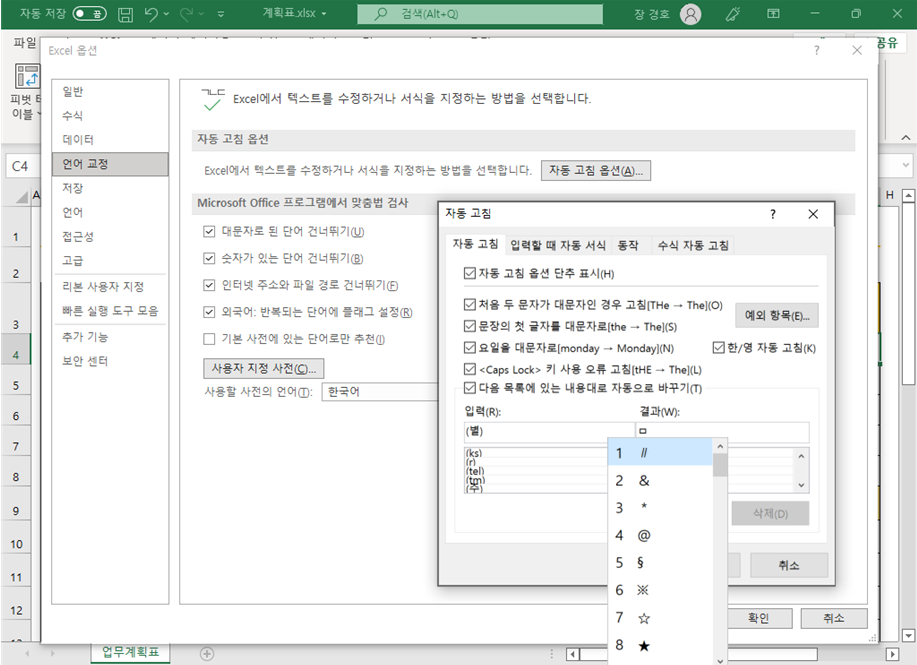
- [Excel 옵션] 대화상자가 나타나면 [언어 교정]에서 [자동 고침 옵션]을 클릭합니다. [자동 고침] 대화상자가 나타나면 [자동 고침] 탭의 [입력] 항목에 『(별)』을 입력합니다. [결과] 항목에 『ㅁ』을 입력한 후 [한자]키를 누릅니다. 각종 기호가 나타나면 ‘★’을 선택한 후 [추가]를 클릭합니다. [자동 고침] 대화상자에서 [확인]을 클릭한 후 [Excel 옵션] 대화상자에서 다시 [확인]을 클릭합니다.
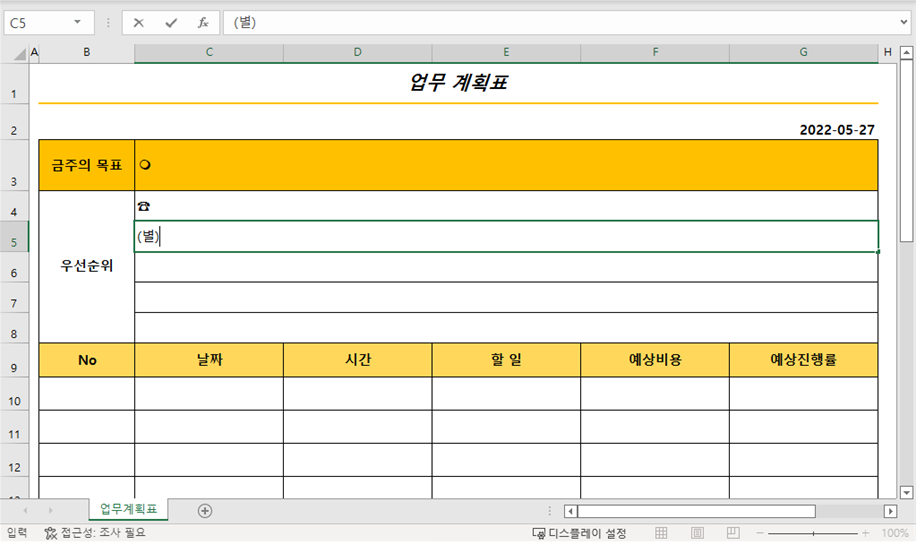
- [C5] 셀을 선택한 후 『(별)』을 입력하고 [Enter]를 누릅니다.
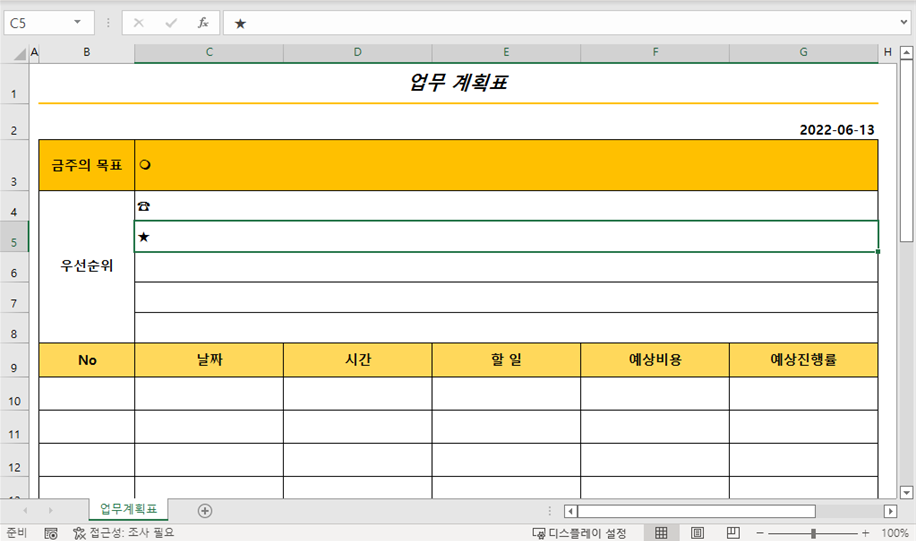
- 자동으로 ‘★’이 입력되는 것을 확인할 수 있습니다.
답글 남기기