엑셀 숫자가 계산되지 않을 때? 유령 문자(숨은 문자) 한 번에 삭제하는 가장 쉬운 방법
엑셀에서 인터넷이나 PDF, 홈페이지, 다른 프로그램의 데이터를 복사해 붙여넣었는데 분명 숫자인데도 SUM 함수가 계산되지 않는 경험을 해보신 적 있으신가요?
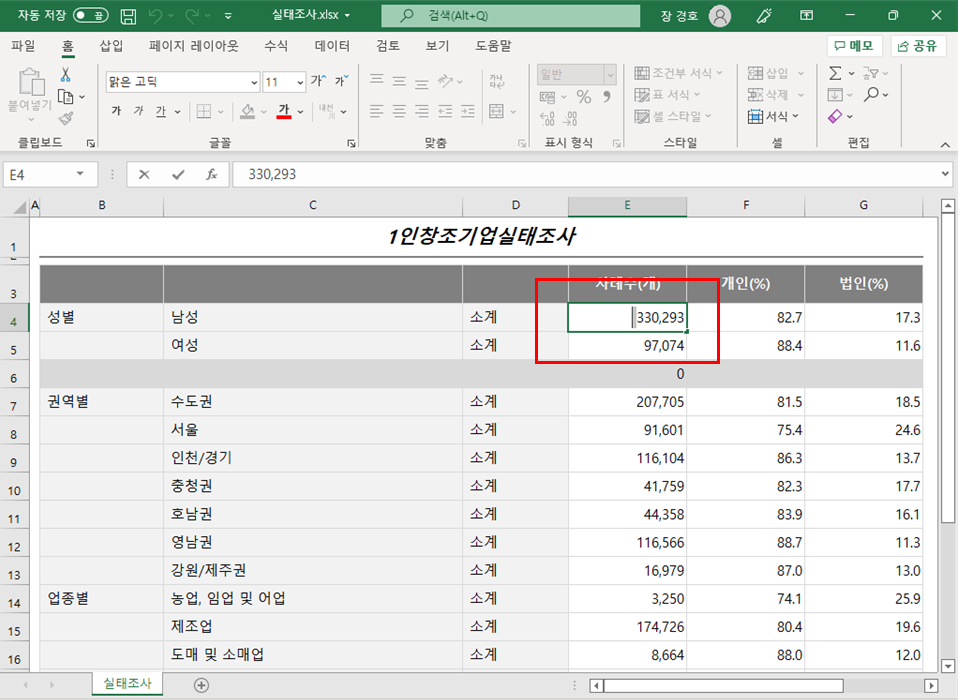
셀에는 330,293, 97,074처럼 정상적인 숫자로 보이는데 합계는 0으로 표시되거나 계산 결과가 나오지 않는 경우가 있습니다.
이런 현상은 대부분 유령 문자(숨은 문자) 또는 보이지 않는 특수 문자가 함께 복사되었기 때문에 발생합니다.
특히 통계청 자료, 공공기관 데이터, 웹사이트 표, PDF 문서, ERP 시스템, 메신저, 이메일 등에서 데이터를 복사할 때 자주 발생하는 문제입니다.
이번 글에서는 엑셀에서 계산을 방해하는 유령 문자를 한 번에 삭제하는 방법을 쉽고 자세하게 알아보겠습니다.

유령 문자란 무엇일까요?
유령 문자란 화면에서는 보이지 않지만 셀 안에 함께 저장되어 있는 숨은 문자를 말합니다.
겉으로 보기에는 숫자처럼 보이지만 실제로는 숫자가 아닌 텍스트로 인식되기 때문에 다음과 같은 문제가 발생합니다.
SUM 함수가 계산되지 않는다.
평균(AVERAGE)이 계산되지 않는다.
숫자 정렬이 제대로 되지 않는다.
숫자 비교가 되지 않는다.
차트나 피벗 테이블에서 오류가 발생한다.
이러한 숨은 문자는 일반적인 Space(공백)와도 달라 삭제가 쉽지 않은 것이 특징입니다.
왜 이런 문제가 발생할까요?
인터넷이나 다른 프로그램에서 데이터를 복사하면 숫자뿐 아니라 문서의 서식 정보나 HTML 태그, 특수 공백 문자 등이 함께 복사되는 경우가 있습니다.
엑셀은 이 문자를 숫자가 아닌 문자열(Text)로 인식하기 때문에 계산이 되지 않습니다.
대표적으로 다음과 같은 곳에서 많이 발생합니다.
통계청(KOSIS) 자료
공공데이터포털
정부기관 홈페이지
금융 데이터
PDF 문서
웹사이트 표
ERP 프로그램
그룹웨어 자료
SUM 함수가 0으로 계산되는 이유
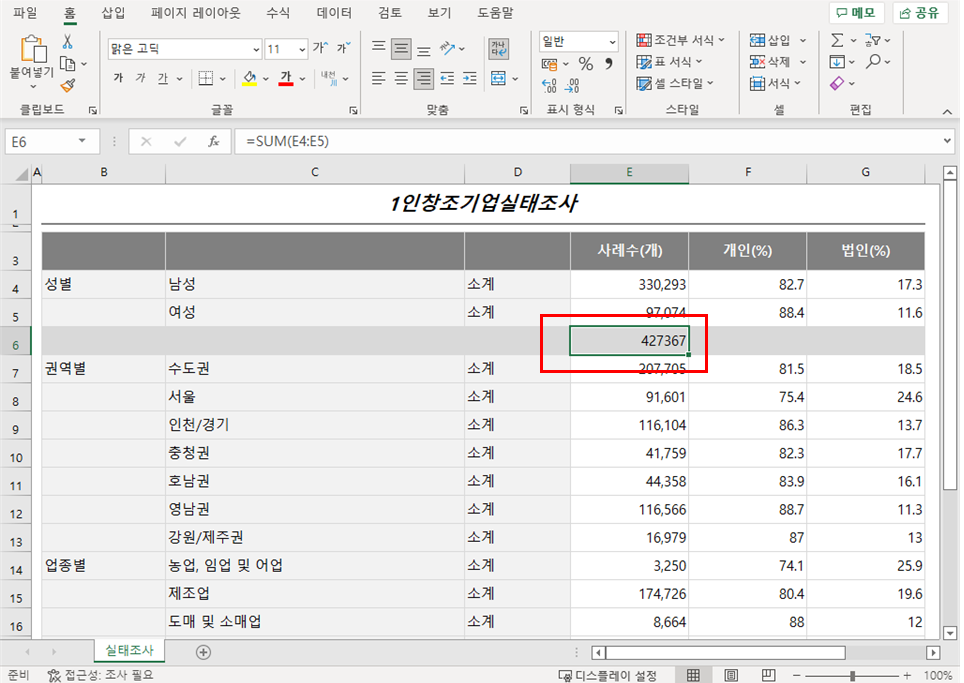
예를 들어 E4 셀에는 330,293, E5 셀에는 97,074가 입력되어 있다고 가정해 보겠습니다.
E6 셀에는 다음과 같은 수식이 있습니다.
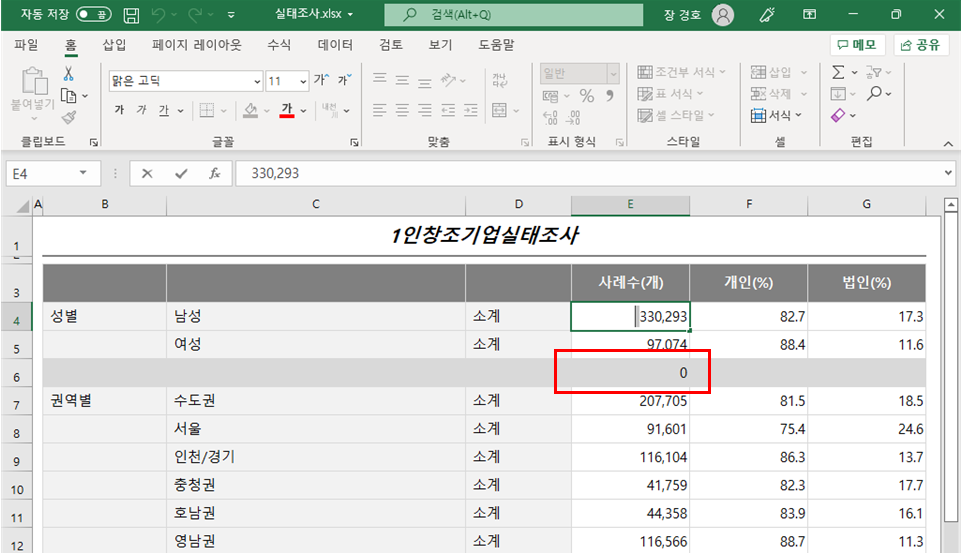
정상이라면 합계가 계산되어야 하지만 결과가 0으로 표시됩니다.
이는 숫자 앞에 보이지 않는 유령 문자가 포함되어 있어 엑셀이 숫자가 아닌 문자로 인식하기 때문입니다.
유령 문자 삭제하는 방법
생각보다 해결 방법은 매우 간단합니다.
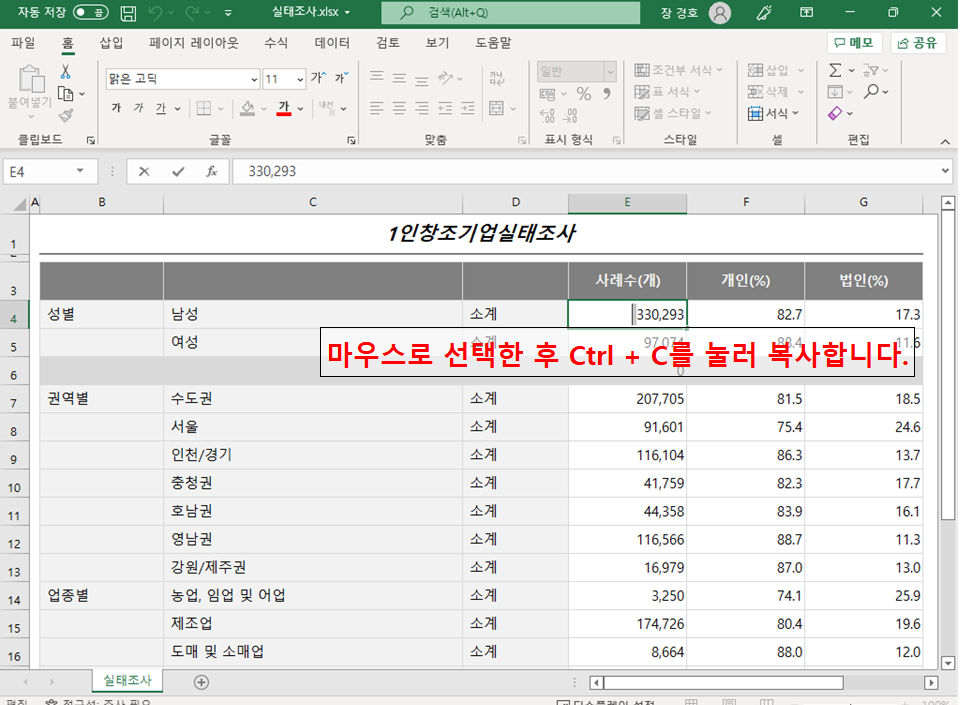
① 유령 문자 복사하기
먼저 문제가 있는 셀(E4)을 더블 클릭하여 편집 상태로 만듭니다.
숫자 앞에 있는 보이지 않는 문자(유령 문자)를 마우스로 선택한 후 Ctrl + C를 눌러 복사합니다.
눈에 잘 보이지 않더라도 숫자 앞부분을 드래그하면 함께 선택됩니다.
② 전체 데이터 선택하기
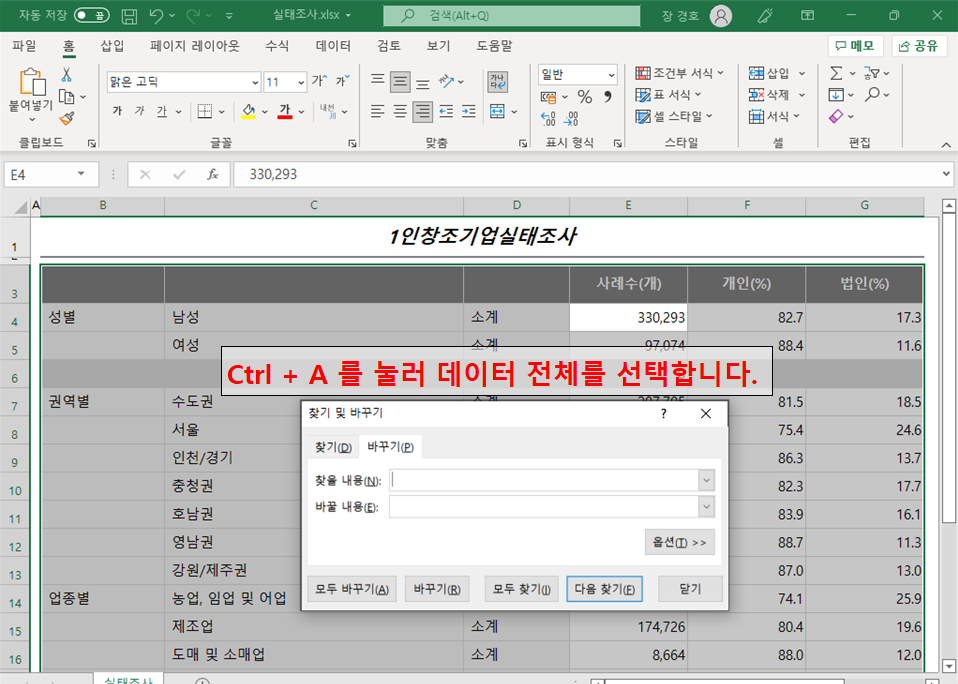
표 안의 아무 셀이나 클릭한 후
Ctrl + A
를 눌러 데이터 전체를 선택합니다.
③ 찾기 및 바꾸기 실행
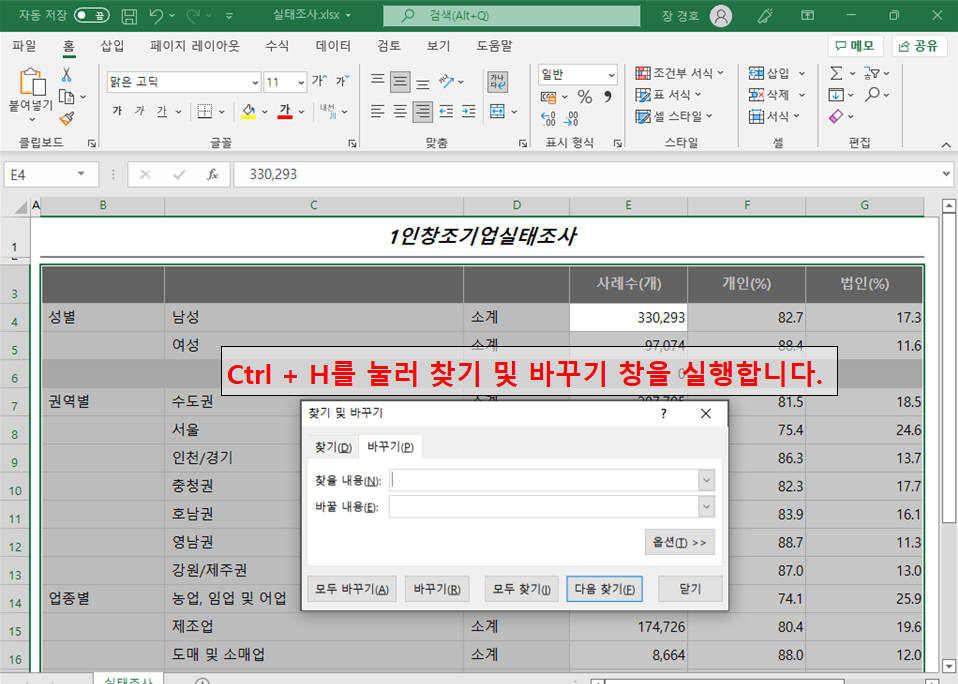
이제
Ctrl + H
를 눌러 찾기 및 바꾸기 창을 실행합니다.
④ 유령 문자 삭제
찾을 내용 입력란을 클릭한 후
Ctrl + V
를 눌러 조금 전에 복사한 유령 문자를 붙여넣습니다.
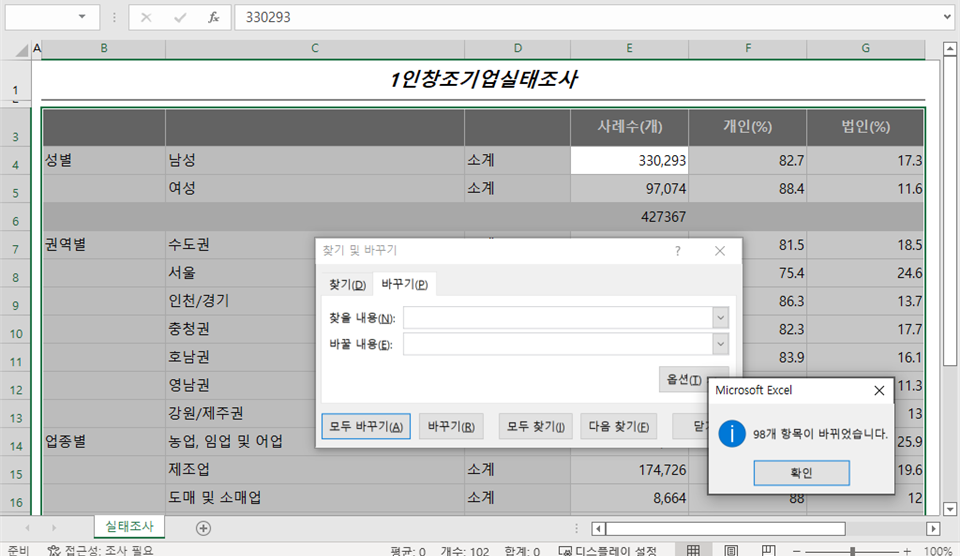
바꿀 내용은 아무것도 입력하지 않습니다.
즉, 빈칸으로 둡니다.
그다음 모두 바꾸기를 클릭합니다.
엑셀이 숨은 문자를 모두 찾아 제거합니다.
⑤ 결과 확인
삭제가 완료되면 안내 창이 나타납니다.
확인을 누른 후 창을 닫으면 숫자가 정상적으로 인식됩니다.
이제 SUM 함수도 정상적으로 계산됩니다.
왜 Ctrl + H가 가장 좋은 방법일까요?
많은 분들이 셀을 하나씩 수정하거나 다시 입력하려고 합니다.
하지만 데이터가 수백 개, 수천 개라면 현실적으로 매우 어렵습니다.
찾기 및 바꾸기(Ctrl + H) 기능을 이용하면 숨은 문자 하나를 기준으로 모든 셀에서 한 번에 제거할 수 있기 때문에 가장 빠른 해결 방법입니다.
이런 경우에도 활용할 수 있습니다
유령 문자 삭제 방법은 다양한 상황에서 사용할 수 있습니다.
인터넷에서 복사한 숫자가 계산되지 않을 때
PDF에서 붙여넣은 데이터가 문자로 인식될 때
통계 자료가 숫자로 계산되지 않을 때
ERP 데이터를 엑셀로 가져왔을 때
웹사이트 표를 복사했을 때
숫자 정렬이 이상하게 될 때
VLOOKUP이나 XLOOKUP이 제대로 동작하지 않을 때
실무에서는 매우 자주 사용하는 해결 방법입니다.
함께 알아두면 좋은 팁
유령 문자 외에도 일반 공백 때문에 숫자가 문자로 인식되는 경우가 있습니다.
이럴 때는 TRIM 함수, CLEAN 함수, VALUE 함수를 함께 활용하면 데이터를 더욱 깔끔하게 정리할 수 있습니다.
특히 외부 데이터를 자주 가져오는 업무라면 이러한 함수도 함께 익혀두시면 데이터 전처리 시간을 크게 줄일 수 있습니다.
마무리
엑셀에서 숫자가 계산되지 않는다면 가장 먼저 유령 문자(숨은 문자)가 포함되어 있는지 확인해 보시기 바랍니다.
겉으로는 숫자처럼 보여도 보이지 않는 특수 문자 하나 때문에 엑셀이 텍스트로 인식하면서 SUM 함수, 평균 함수, 정렬, 검색 등이 모두 제대로 동작하지 않을 수 있습니다.
이럴 때는 Ctrl + H(찾기 및 바꾸기) 기능을 이용해 숨은 문자를 한 번에 삭제하면 대부분의 문제가 손쉽게 해결됩니다.
엑셀에서 외부 데이터를 자주 활용하신다면 이번 방법을 꼭 기억해 두세요. 데이터 정리 시간을 크게 줄이고, 계산 오류도 빠르게 해결할 수 있는 실무 필수 기능입니다.
답글 남기기