엑셀 채우기 핸들 사용법! 숫자와 문자를 자동으로 입력하는 가장 쉬운 방법
엑셀을 사용하다 보면 1, 2, 3, 4…처럼 연속된 번호를 입력하거나 부서명, 날짜, 요일 등을 반복해서 입력해야 하는 경우가 많습니다.
이런 데이터를 하나씩 입력하면 시간이 오래 걸릴 뿐만 아니라 입력 실수도 쉽게 발생합니다.
이럴 때 활용하면 좋은 기능이 바로 채우기 핸들(Fill Handle)입니다.

채우기 핸들은 엑셀에서 가장 많이 사용하는 기능 중 하나로, 숫자는 물론 날짜, 요일, 문자, 수식까지 자동으로 채워 넣을 수 있습니다. 또한 자동 채우기 옵션을 활용하면 셀 복사, 연속 데이터 채우기 등 원하는 방식으로 데이터를 입력할 수도 있습니다.
이번 글에서는 엑셀 채우기 핸들 사용법과 자동 채우기 기능을 자세하게 알아보겠습니다.
채우기 핸들이란?
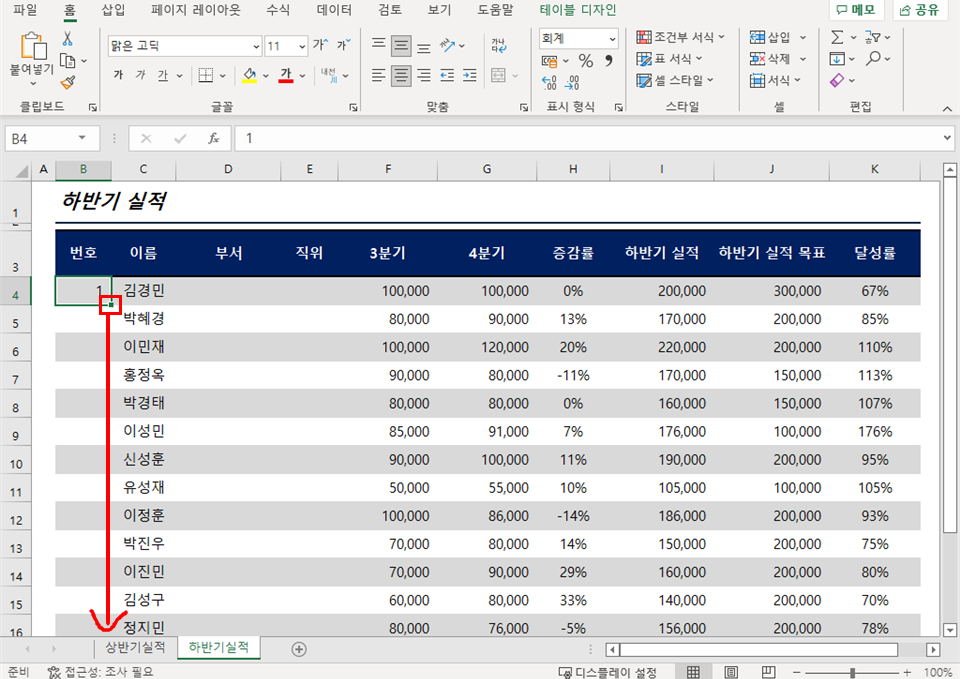
채우기 핸들은 선택한 셀의 오른쪽 아래 모서리에 있는 작은 네모를 말합니다.
셀을 선택한 상태에서 이 부분에 마우스를 올리면 커서가 검은색 십자 모양으로 바뀝니다.
이 상태에서 드래그하면 엑셀이 입력된 데이터를 분석하여 자동으로 복사하거나 일정한 규칙에 따라 데이터를 채워 넣습니다.
엑셀 초보자라면 반드시 익혀야 하는 기본 기능입니다.
숫자를 연속으로 자동 입력하기
먼저 가장 기본적인 예를 살펴보겠습니다.
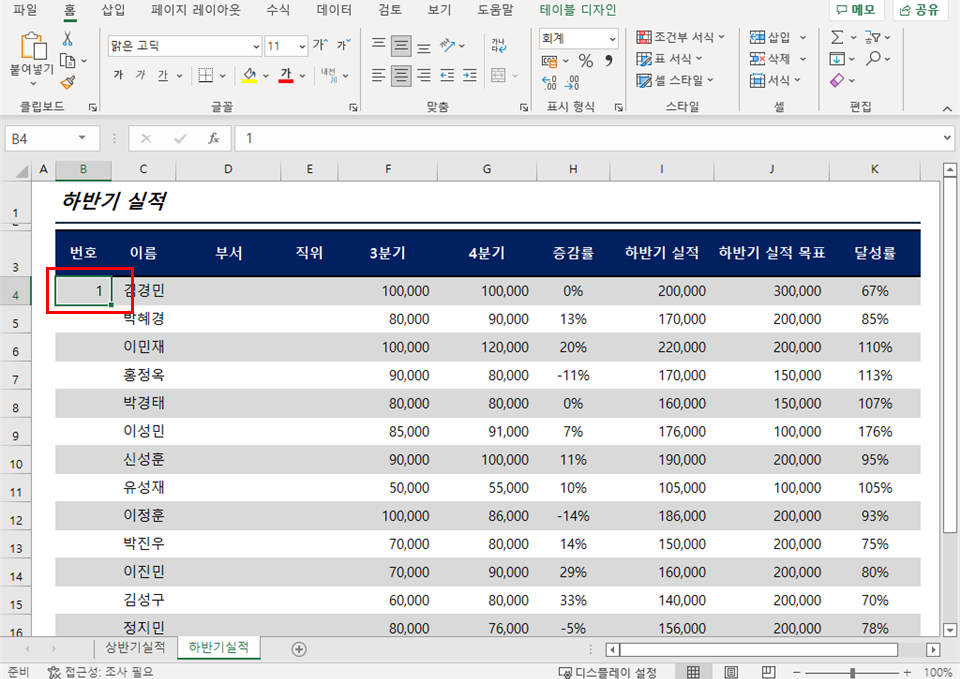
예를 들어 B4 셀에 숫자 1을 입력한 후 Enter를 누릅니다.
다시 B4 셀을 선택한 다음 채우기 핸들을 아래쪽(B19 셀)까지 드래그합니다.
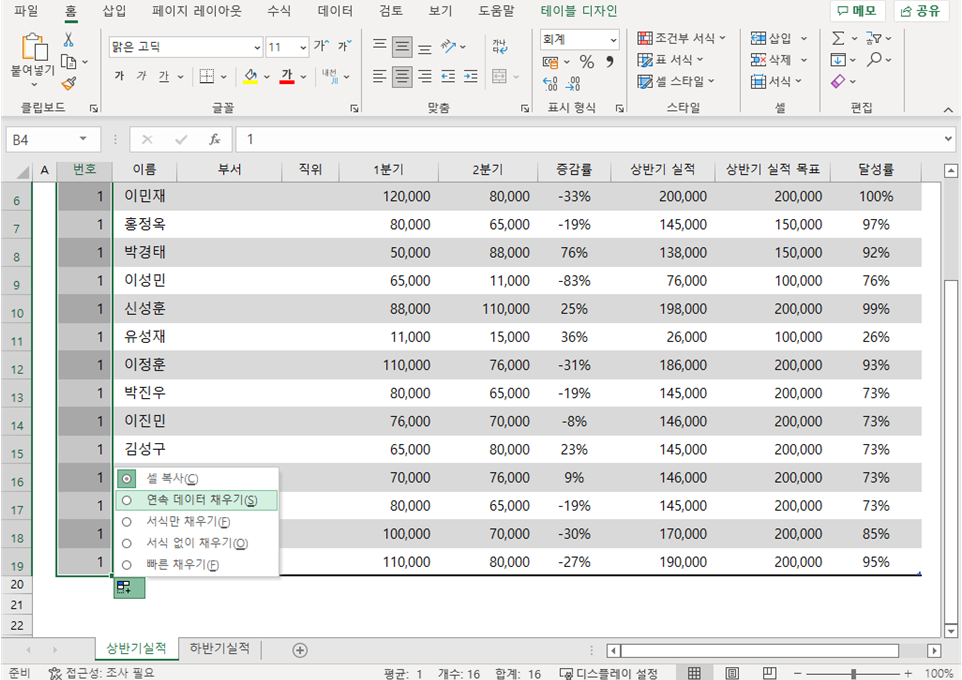
그러면 처음에는 1이 모두 복사되어 표시됩니다.
이때 셀 아래쪽에 나타나는 자동 채우기 옵션 버튼을 클릭한 후 연속 데이터 채우기를 선택합니다.
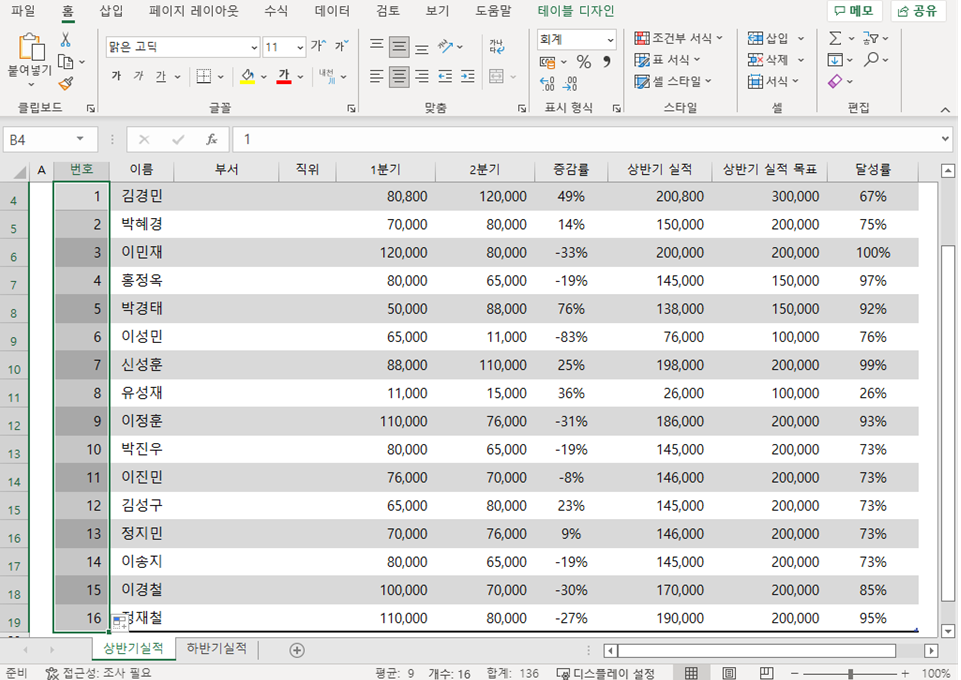
그러면 숫자가 다음과 같이 자동으로 입력됩니다.
1
2
3
4
5 …
번호를 직접 입력하지 않아도 순차적으로 채워지는 것을 확인할 수 있습니다.
Ctrl 키를 이용해 바로 연속 번호 만들기
자동 채우기 옵션을 클릭하지 않아도 되는 방법도 있습니다.
B4 셀에 1을 입력한 후 다시 선택합니다.
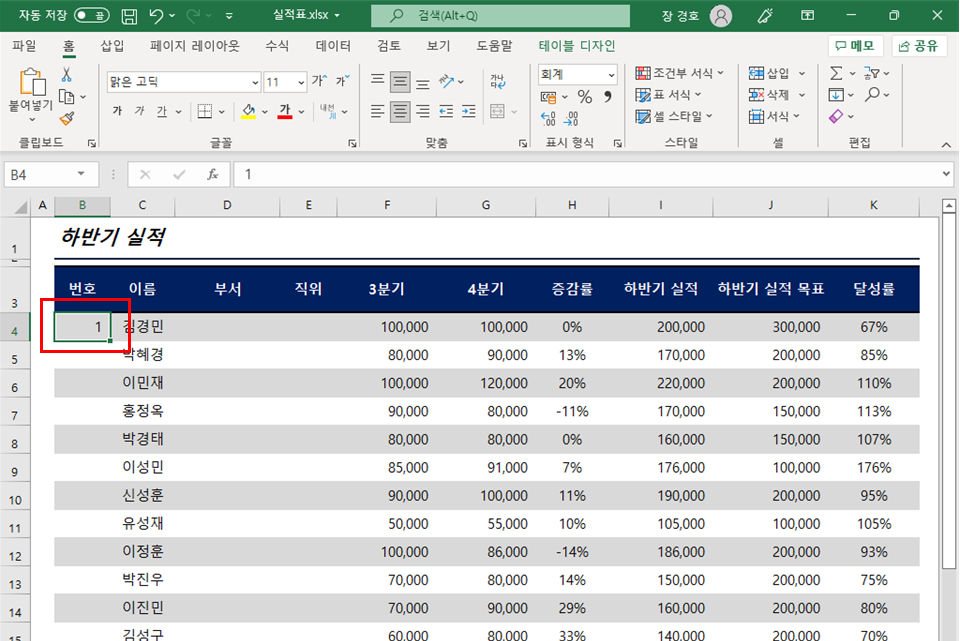
이번에는 Ctrl 키를 누른 상태에서 채우기 핸들을 아래로 드래그합니다.
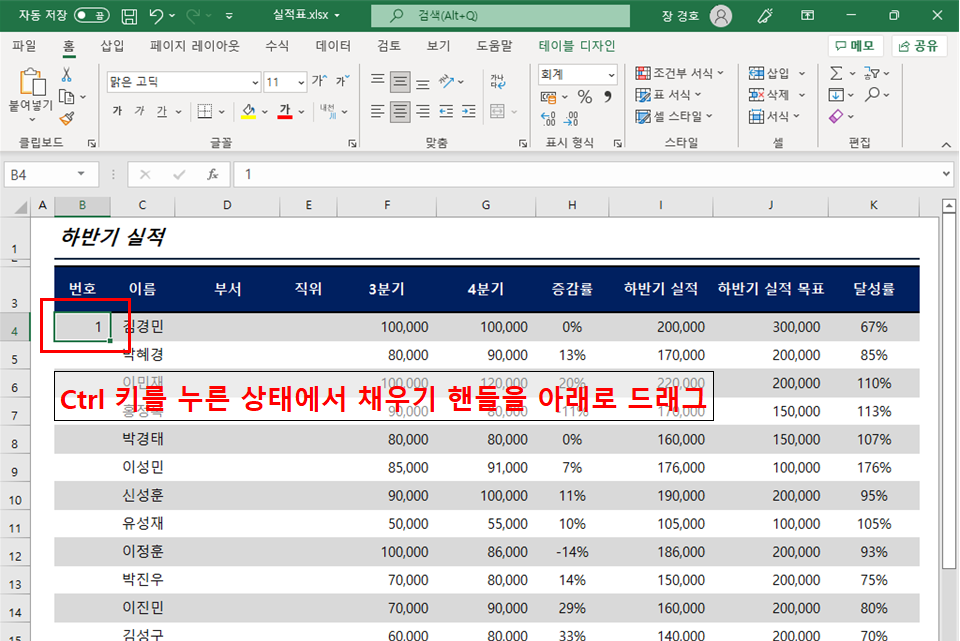
그러면 자동 채우기 옵션을 선택하지 않아도 처음부터
1 → 2 → 3 → 4 → 5
처럼 연속된 숫자가 입력됩니다.
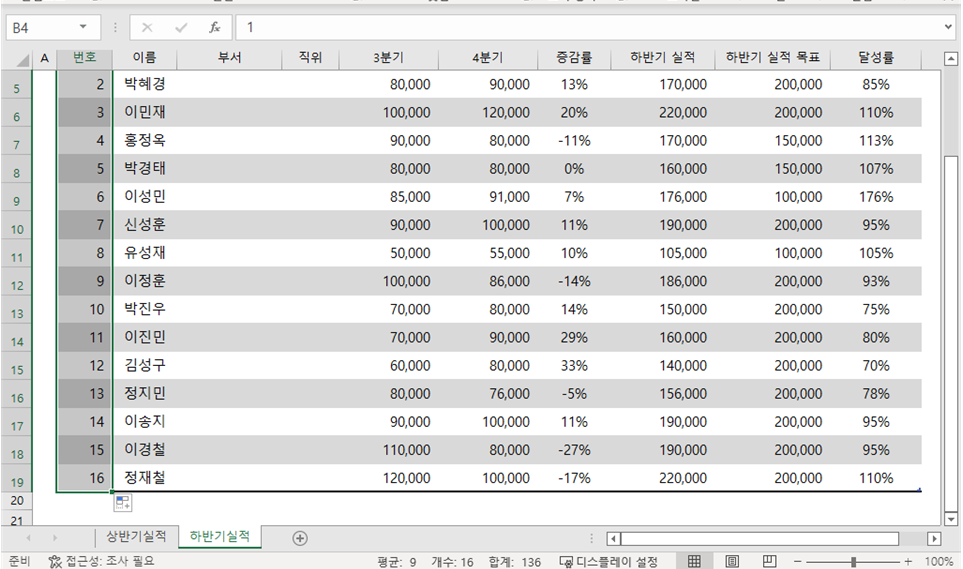
번호를 자주 입력하는 분이라면 꼭 알아두면 좋은 단축 방법입니다.
문자와 숫자가 함께 있는 데이터 자동 채우기
채우기 핸들은 숫자만 가능한 것이 아닙니다.
문자와 숫자가 함께 있는 데이터도 매우 편리하게 사용할 수 있습니다.
예를 들어 다음과 같이 입력합니다.
- 총무1팀
- 인사1팀
- 기획1팀
이 세 개의 셀을 모두 선택한 후 채우기 핸들을 아래로 드래그하면 엑셀이 규칙을 분석하여 데이터를 자동으로 입력합니다.

결과를 보면
- 총무2팀
- 인사2팀
- 기획2팀
처럼 문자는 반복되고 숫자는 자동 증가합니다.
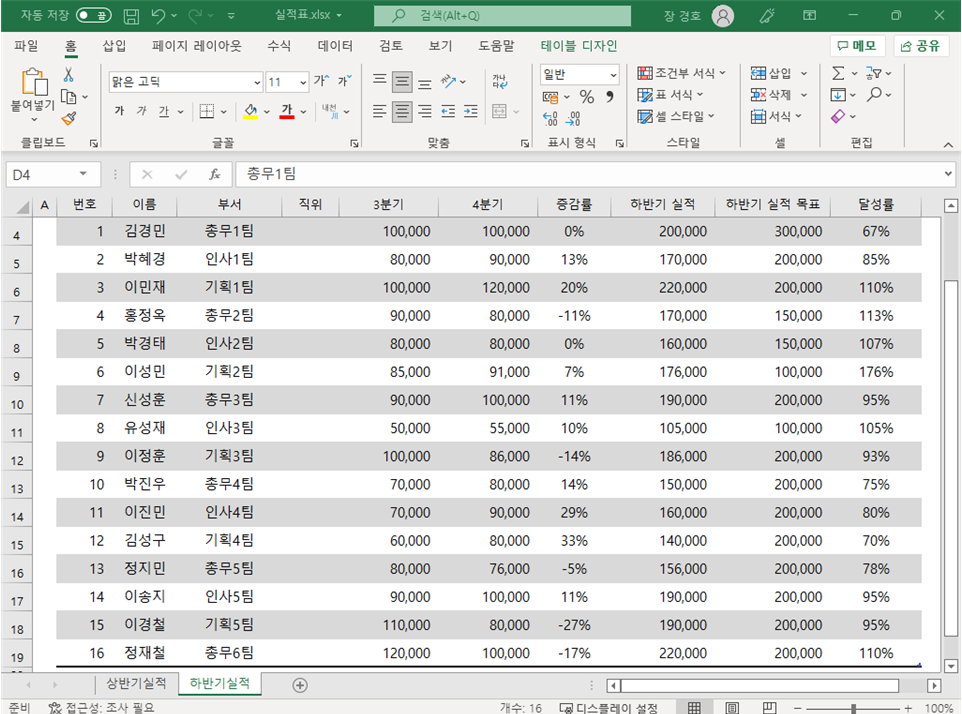
복잡한 데이터를 빠르게 작성할 때 매우 유용한 기능입니다.
숫자를 증가시키지 않고 그대로 복사하기
경우에 따라서는 숫자를 증가시키지 않고 동일한 내용을 반복해야 할 수도 있습니다.
예를 들어
- 총무1팀
- 인사1팀
- 기획1팀
을 그대로 반복해서 사용하고 싶다면 자동 채우기 후 나타나는 자동 채우기 옵션을 클릭합니다.
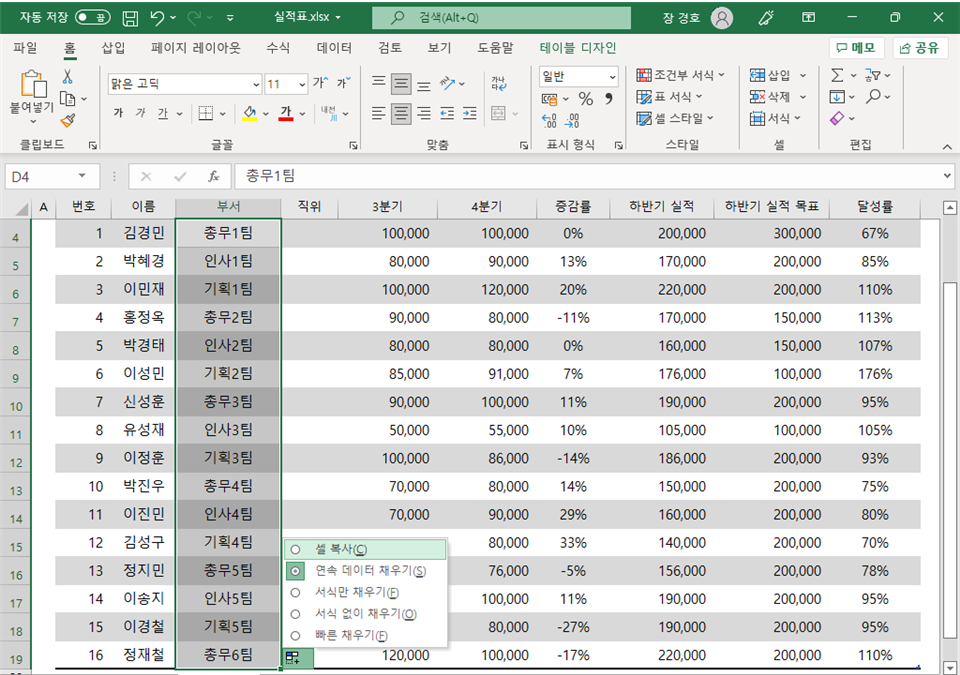
그다음 셀 복사를 선택하면 됩니다.
그러면 숫자가 증가하지 않고
- 총무1팀
- 인사1팀
- 기획1팀
형태 그대로 반복 입력됩니다.
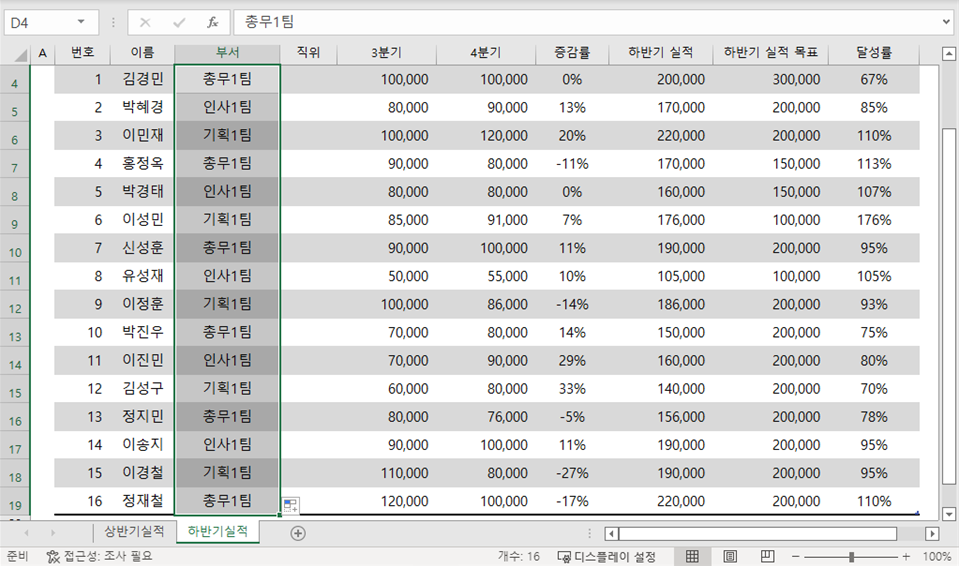
필요에 따라 연속 데이터 채우기와 셀 복사를 자유롭게 선택할 수 있습니다.
자동 채우기 옵션 종류
채우기 핸들을 사용하면 다양한 옵션을 선택할 수 있습니다.
대표적으로 많이 사용하는 기능은 다음과 같습니다.
셀 복사 : 입력된 값을 그대로 복사합니다.
연속 데이터 채우기 : 숫자나 날짜를 규칙에 맞게 증가시킵니다.
서식만 채우기 : 값은 제외하고 셀 서식만 복사합니다.
서식 없이 채우기 : 값만 복사하고 서식은 제외합니다.
상황에 맞게 옵션을 선택하면 더욱 효율적으로 작업할 수 있습니다.
실무에서 많이 활용하는 사례
채우기 핸들은 다양한 업무에서 활용됩니다.
- 사원번호 자동 입력
- 거래번호 생성
- 날짜 자동 입력
- 월별 자료 작성
- 부서명 입력
- 프로젝트 번호 생성
- 제품 코드 작성
- 수식 복사
- 서식 복사
특히 반복 작업이 많은 문서에서는 작업 시간을 크게 줄여주는 필수 기능입니다.
알아두면 좋은 팁
채우기 핸들은 숫자뿐 아니라 요일, 월 이름, 날짜, 수식, 사용자 지정 목록까지 자동으로 채울 수 있습니다.
또한 오른쪽에 연속된 데이터가 있는 경우에는 채우기 핸들을 더블 클릭하기만 해도 마지막 데이터가 있는 행까지 자동으로 입력됩니다.
수백 개의 데이터를 입력할 때 가장 많이 사용하는 실무 기능 중 하나입니다.
마무리
엑셀의 채우기 핸들(Fill Handle)은 반복 입력 작업을 획기적으로 줄여주는 매우 강력한 기능입니다.
숫자는 물론 문자, 날짜, 요일, 수식까지 자동으로 채울 수 있으며, 자동 채우기 옵션을 이용하면 연속 데이터 입력과 셀 복사를 상황에 맞게 선택할 수 있습니다.
특히 Ctrl 키와 함께 드래그하는 방법까지 익혀두면 번호 입력이나 데이터 작성 속도가 훨씬 빨라집니다.
엑셀을 자주 사용하신다면 채우기 핸들 기능을 꼭 익혀보시기 바랍니다. 작은 기능 하나지만 업무 효율을 크게 높여주는 대표적인 엑셀 실무 기능입니다.
답글 남기기