엑셀로 보고서나 계획표를 작성할 때 체크 표시(✓), 별표(★), 전화기(☎) 같은 기호를 자주 사용하시죠? 그때마다 기호 메뉴를 찾아 들어가거나 ㅁ+한자 키를 눌러 스크롤을 내리는 작업은 은근히 손이 많이 가고 흐름을 끊기게 만듭니다.
엑셀의 숨은 꿀기능인 ‘자동 고침 옵션’을 활용하면, 내가 정한 나만의 텍스트(예: (별))를 입력하는 즉시 원하는 특수기호로 1초 만에 마법처럼 변환되게 만들 수 있습니다.
오늘은 업무 속도를 수십 배 올려주는 ‘자주 사용하는 기호를 자동 고침 단축키로 등록하는 방법’을 알려드리겠습니다.

엑셀 자동 고침
엑셀의 [자동 고침] 기능은 원래 오타를 자동으로 교정해 주는 시스템입니다. 하지만 이를 역이용하면 “특정 문자열을 입력했을 때 내가 지정한 특수 기호로 자동 치환”해 주는 강력한 단축키 매크로처럼 활용할 수 있습니다.
✅ 사용 가능 버전: 2010, 2013, 2016, 2019, 2021, Microsoft 365 공통
1. 엑셀에 내장된 기본 기호 단축키 테스트하기
본격적인 등록에 앞서, 엑셀 시스템 내부에 비밀리에 미리 약속되어 있는 네이티브 단축키가 어떻게 작동하는지 먼저 확인해 보겠습니다.
- 워크시트에서 [C4] 셀을 마우스로 클릭하여 선택합니다.
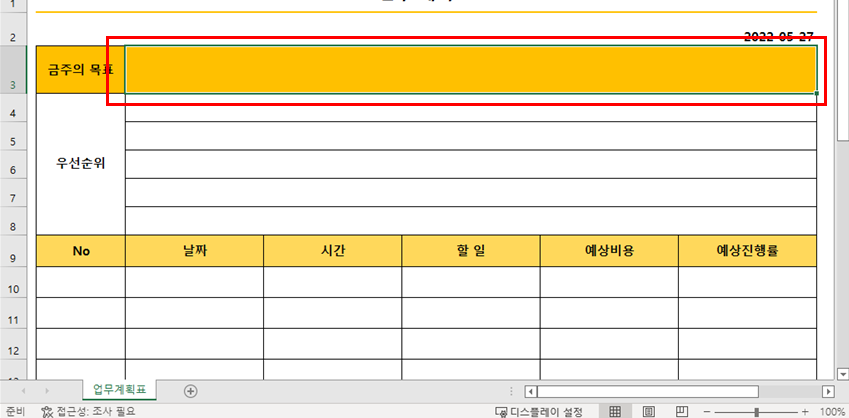
- 셀에 영문으로 『(tel)』을 타이핑한 뒤 키보드의 [Enter](또는 Spacebar)를 누릅니다.
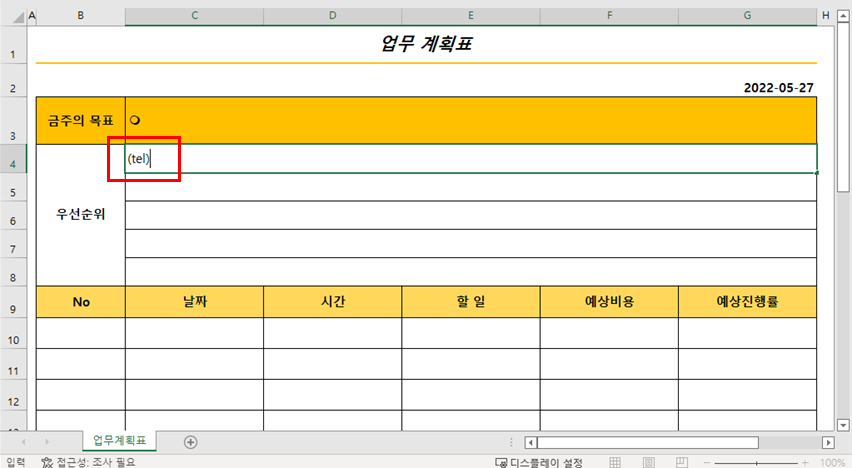
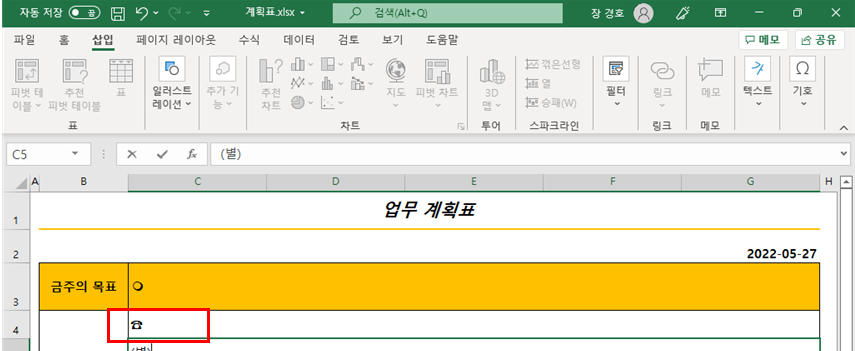
- 엔터를 누르는 순간 괄호와 텍스트가 순식간에 사라지면서 예쁜 전화기 모양 기호인 ‘☎’로 자동 변환되어 입력되는 것을 볼 수 있습니다. 엑셀이 이 조합을 미리 기억하고 있었기 때문입니다.
2. [자동 고침 옵션]으로 나만의 ‘★’ 단축키 등록하기
이제 엑셀이 미처 등록해 두지 않은 나만의 맞춤형 단축키인 『(별)』 ➔ 『★』 파이프라인을 직접 구축해 보겠습니다.
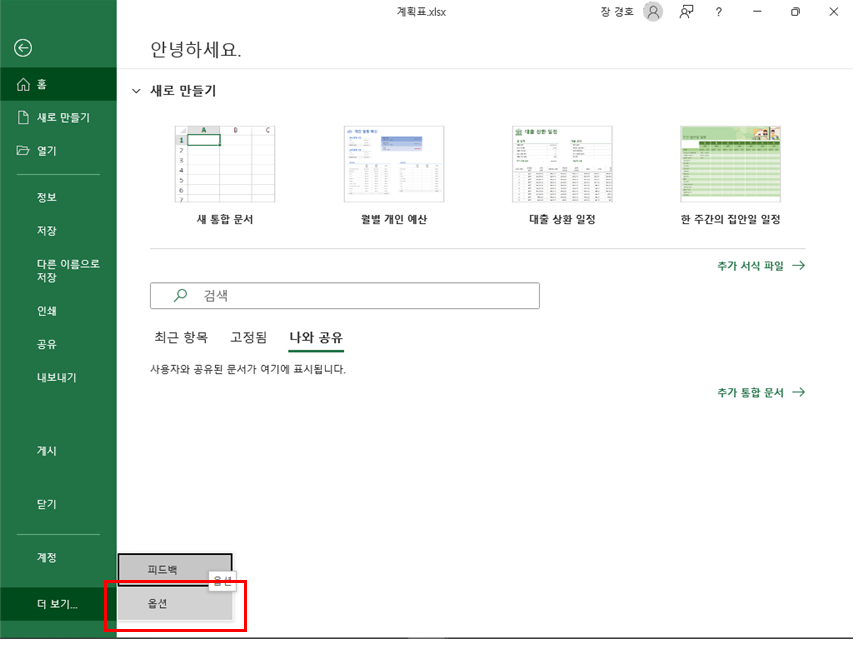
- 엑셀 상단 좌측의 [파일] 탭 – [옵션]을 클릭하여 [Excel 옵션] 대화상자를 열어줍니다.
- 대화상자 왼쪽 메뉴에서 세 번째에 위치한 [언어 교정] 탭을 클릭합니다.
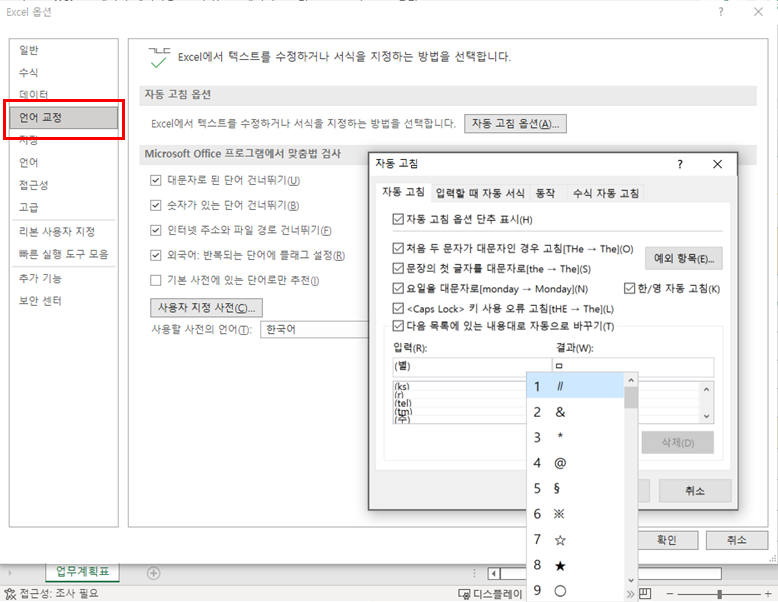
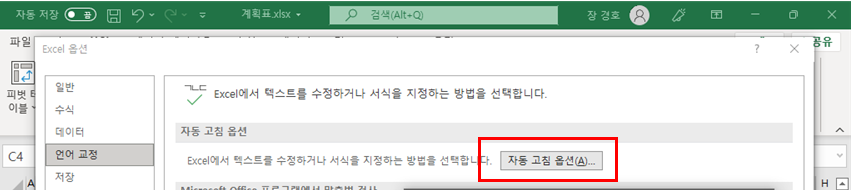
- 우측 상단에 있는 [자동 고침 옵션] 버튼을 클릭합니다.
- [자동 고침] 새 창이 나타나면 아래 두 칸을 채워줍니다.
- [입력] 란: 내가 단축키로 쓸 글자인 『(별)』을 타이핑합니다.
- [결과] 란: 기호로 바뀔 실제 값을 넣는 칸입니다. 자음 『ㅁ』을 입력한 뒤 키보드의 [한자] 키를 누르고, 팝업되는 기호 창에서 『★』을 마우스로 선택합니다.
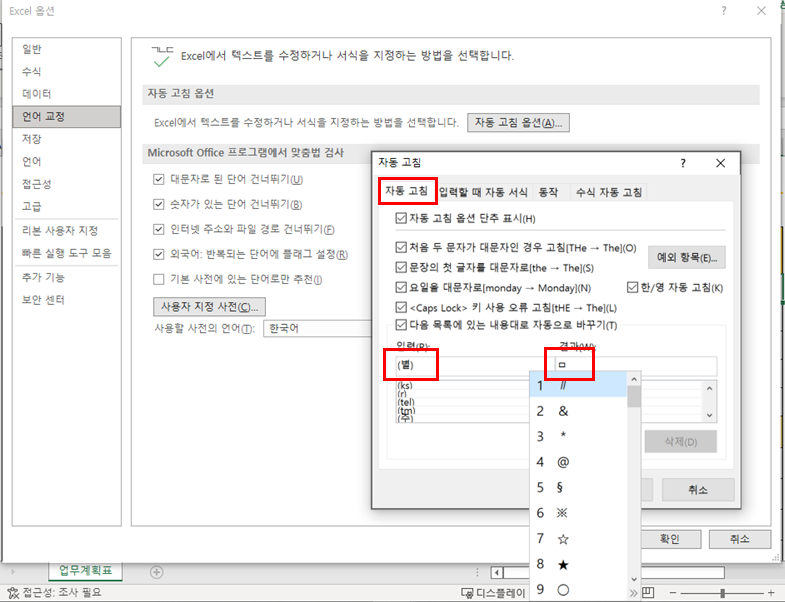
우측의 [추가] 버튼을 누르면 아래 목록에 새 규칙이 등록됩니다. 이어서 모든 대화상자의 [확인]을 눌러 설정을 완료합니다.
3. 워크시트 실전 화면에서 확인하기
방금 만든 따끈따끈한 나만의 단축키가 필드에서 잘 튕겨 나가는지 테스트해 볼 차례입니다.
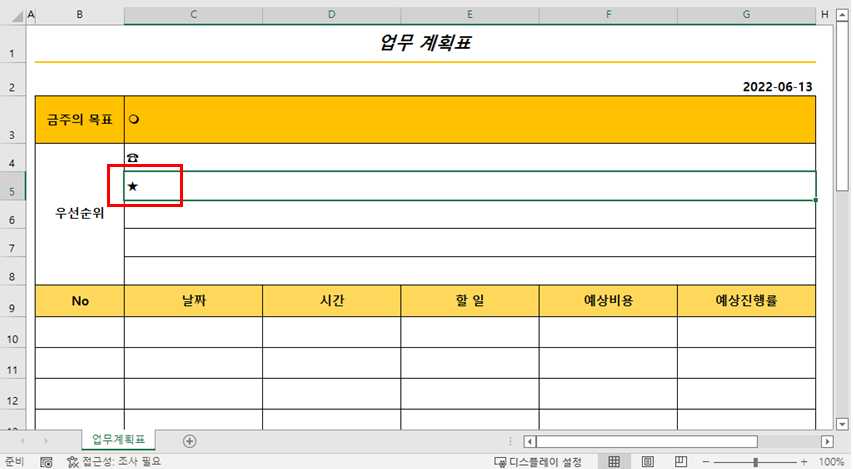
- 계획표 서식의 [C5] 셀을 선택하고, 방금 등록한 단축키인 『(별)』을 그대로 타이핑한 뒤 [Enter]를 칩니다.
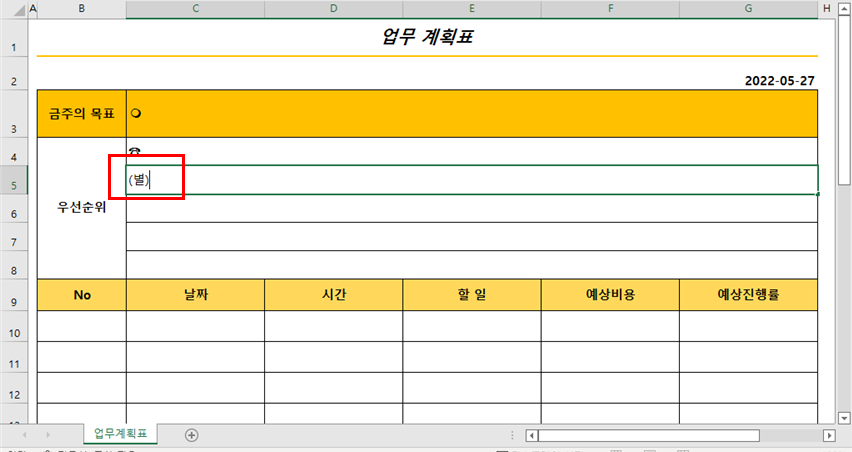
- 오타 하나 없이 자석처럼 ‘★’ 기호가 깔끔하게 팝업되는 경이로운 순간을 확인할 수 있습니다!
글꼴에 숨겨진 비밀 기호 찾기
“일반적인 특수문자 외에 체크 박스 체크 양식(
☑)이나 손가락 모양(☞), 가위 모양(✂) 같은 독특하고 예쁜 일러스트형 기호가 필요할 때가 있습니다.
이럴 때는 [삽입] 탭 – [기호] 창을 켜신 후, 좌측 상단 [글꼴] 검색란을 클릭해 『Wingdings』 또는 『Webdings』라고 입력해 보세요.
일반 글꼴에서는 절대 볼 수 없었던 수백 가지의 고품질 픽토그램 기호들이 쏟아져 나옵니다. 여기서 마음에 드는 기호의 문자 코드 번호를 하단에서 확인한 뒤, 오늘 배운 [자동 고침]에 등록해 두면 기획서 꾸미기 마스터가 될 수 있습니다!”
결론
오늘 배운 자동 고침을 활용한 기호 단축키 지정은 한 번만 시간을 내어 세팅해 두면, 앞으로 평생 엑셀 작업을 할 때마다 수 시간을 아껴주는 엄청난 생산성 치트키입니다.
자주 쓰는 화살표((오) ➔ →), 체크 기호((체크) ➔ ✓), 당구장 표시((참고) ➔ ※) 등을 지금 바로 등록하셔서 남들보다 3배 빠른 광속 칼퇴를 달성해 보세요!
오늘 포스팅이 업무 속도 향상에 도움 되셨다면 공감과 댓글 아낌없이 부탁드립니다. 여러분의 스마트하고 스마트한 비즈니스 라이프를 연구하는 왕프로였습니다. 감사합니다! 🙂
답글 남기기